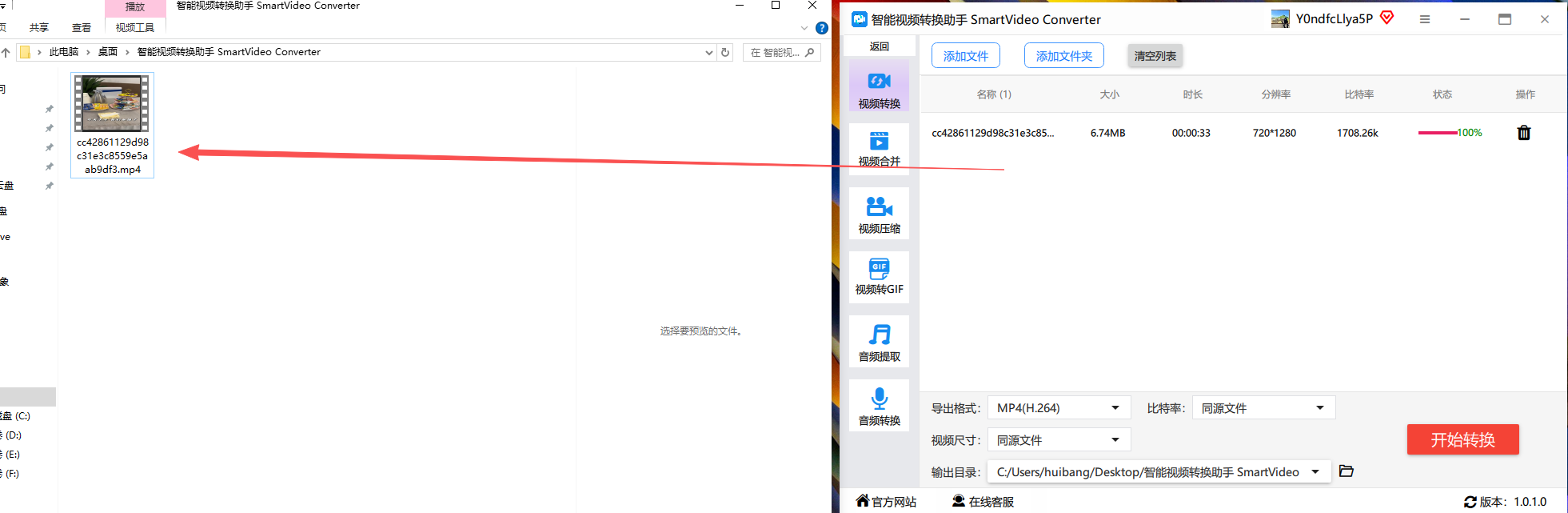
1、 智能视频转换助手
1 新手上路
1.1 下载/安装
智能视频转换助手支持win7/win8/win10/win11操作系统
1.2 登录/菜单/卸载
1.2.1 登录智能视频转换助手
运行软件后在界面右上方的“登录”按钮即可注册软件会员。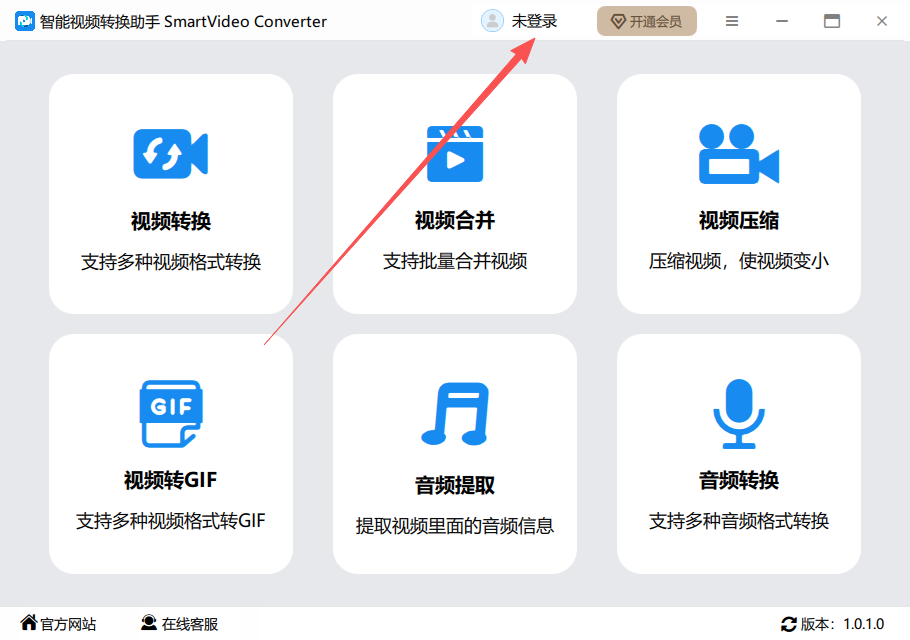
1.2.1.1 微信登录
选择微信登录,打开手机微信扫码关注公众号后即可登录成功。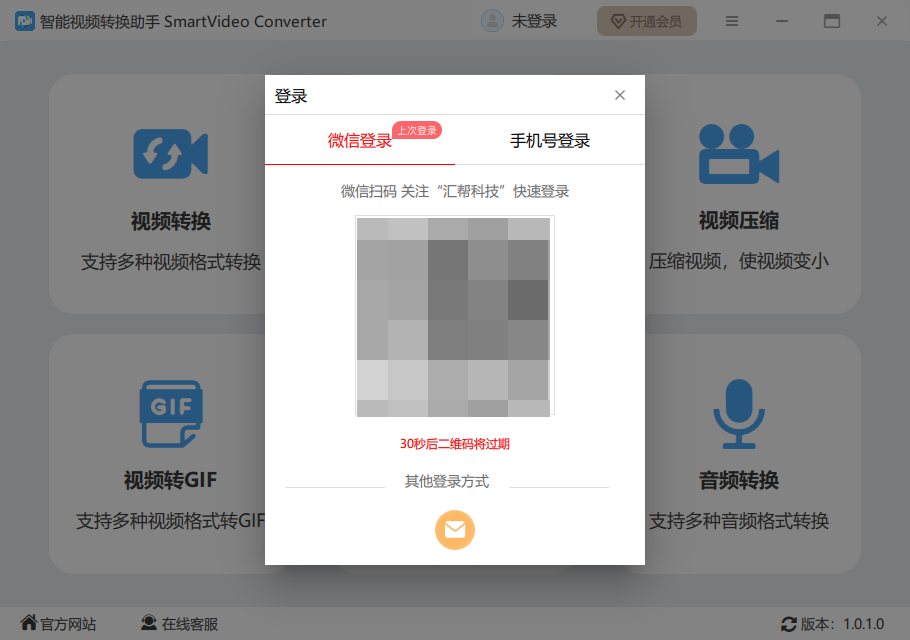
1.2.1.2 手机号登录
选择手机号登录后,在以下页面中输入手机号码,然后点击“获取验证码”,然后将获取的验证码输入再点击“登录”即可登录成功。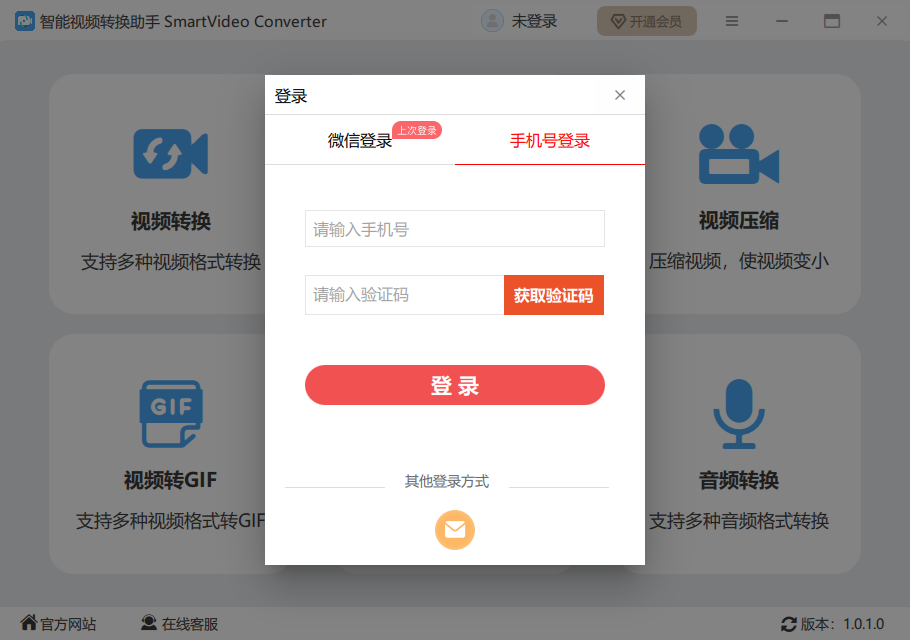
1.2.1.3 邮箱登录
选择邮箱登录后,在以下页面中输入邮箱号码,然后点击“获取验证码”,然后将获取的验证码输入再点击“登录”即可登录成功。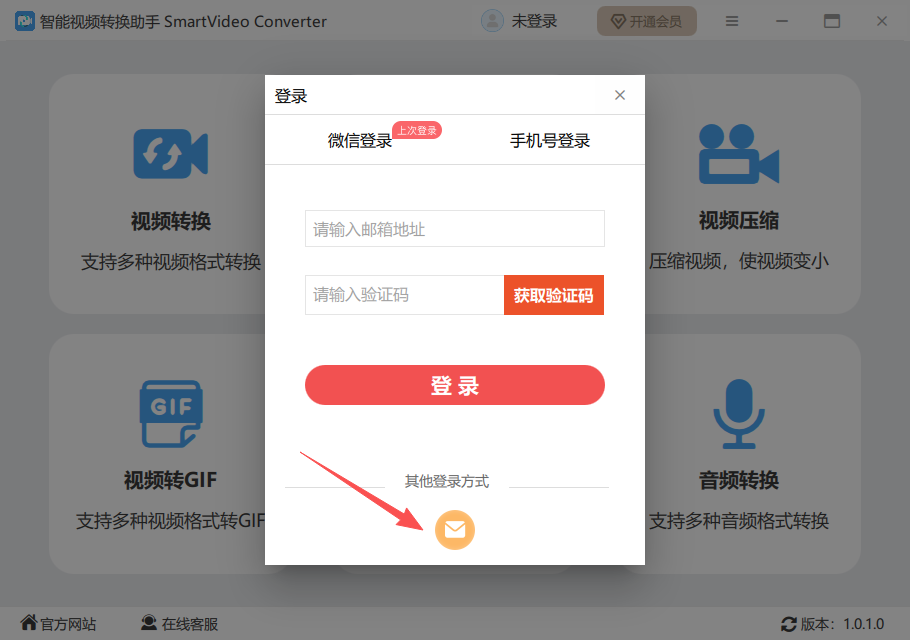
1.2.2 菜单栏
点击「菜单」按钮,可以查看「输入兑换码」、「使用教程」、「离线使用」、「检查更新」、「系统设置」。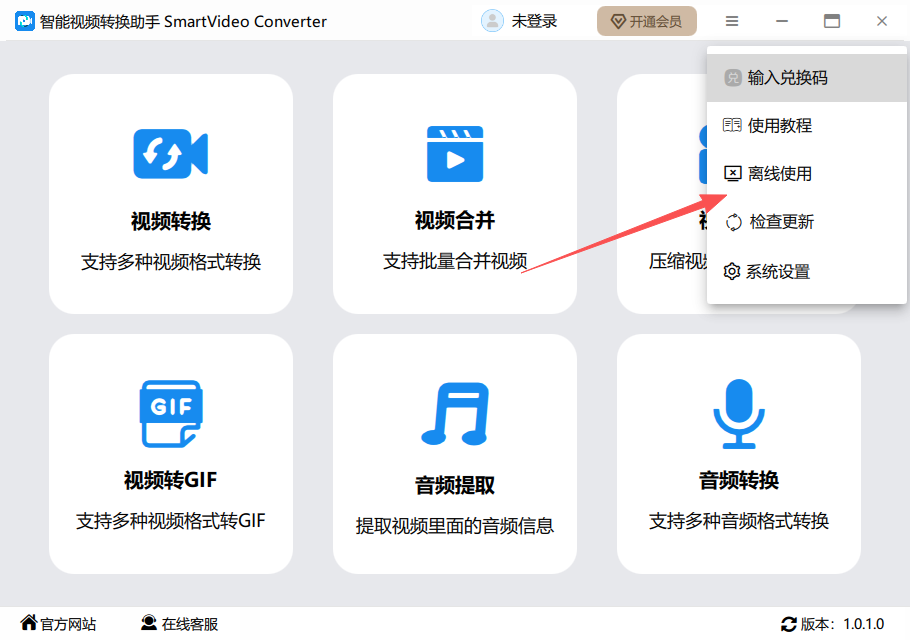
1.2.3 卸载
如果您觉得智能视频转换助手没有达到您的预期或现在不想使用它,您可以按以下方式卸载:
要从系统中删除智能视频转换助手,请打开控制面板 > 程序 > 卸载程序,然后右键单击智能视频转换助手图标选择卸载,在弹出的提示中,点击“确定”。
1.3 购买VIP
1.3.1 试用
非会员可免费试用软件,一次只能上传一个文件,且不大于5Mb。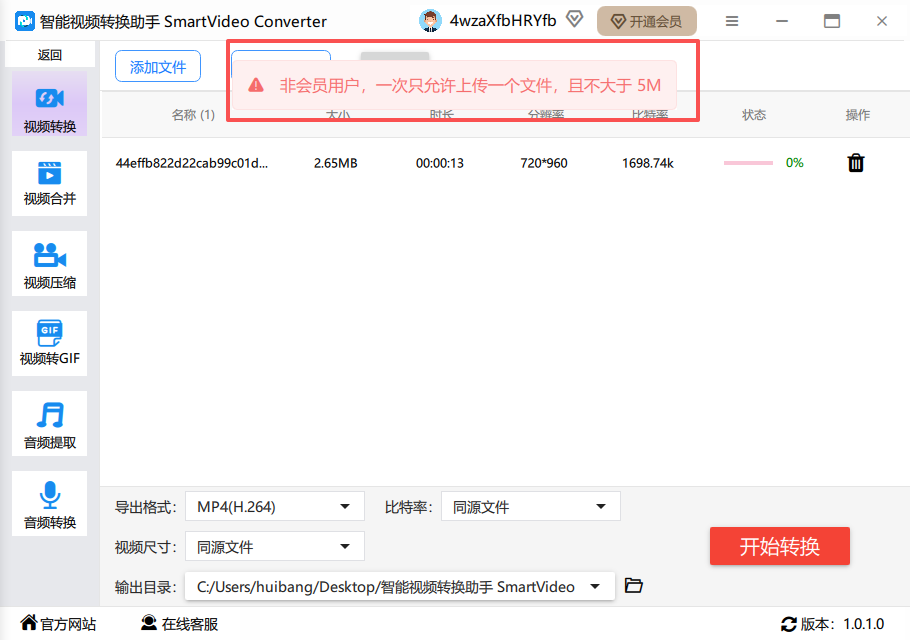
1.3.2 开通会员
点击开通会员后,选择软件套餐,支付成功后即可解除以上权限,尊享VIP会员体验。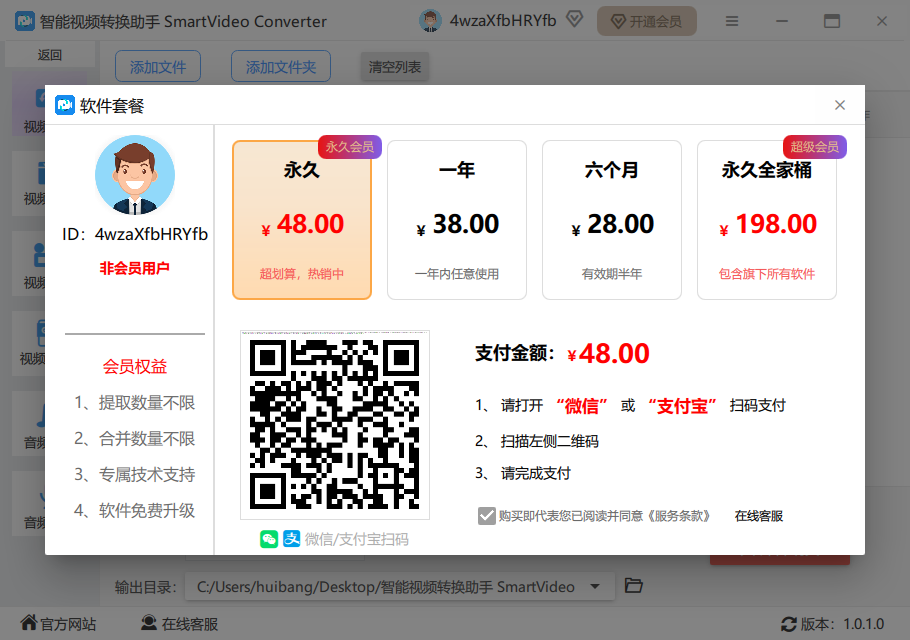
1.4 软件介绍
智能视频转换助手一款支持多种视频格式转换、音频提取、视频合并、视频转GIF、视频压缩等功能的视频格式转换工具,强大高效的视频格式转换多功能工具,摆脱您对视频转换的烦恼!界面简洁,仅需要简单几步即可完成,是一款提高办事效率的办公小能手!
1.4.1 软件支持的格式
1.4.1.1 支持输入的格式
支持输入的视频格式:mtv,webm,f4v,ogv,3gp,avi,flv,mkv,mov,mp4,3gp,3gpp,mpg,mpeg,ps,rmvb,swf,vob,wmv,wtv,rm,asf,m4v,m2v,m2ts,m2t,mts,ts,dv,mxf,m4v,m4b,m4s,h264,h265,dav,mod,dat,vdat,bin,lrv,smv,trp,tmp,tps,x-matroska, v264,avc,hmv
支持输入的音频格式:mp3,wav,ogg,flac,mp2,m4a,m4r,ac3,amr,wma,aiff,aif,caf,aac,ape,mmf,wv,au,voc,aifc,mka
添加片头片尾、分屏模块支持的图片格式:png,jpg,jpeg,bmp
支持输入GIF格式
1.4.1.2 支持输出的格式
支持输出的视频格式:mp4,avi,wmv,flv,mkv,mov,webm,m4v,3gp,f4v,swf,ogv,asf,vob,mxf,mpg,mpeg,wtv,ts,m2ts,mts,m2t,rm,amv(仅64位)
支持输出的音频格式:mp3,wav,ogg,flac,mp2,m4a,m4r,ac3,amr,wma
支持输出gif格式
1.5 使用智能视频转换助手
1.5.1 操作界面
1.5.1.1 功能选项
软件提供了视频转换、视频合并、视频压缩、视频转GIF、音频提取、音频转换功能。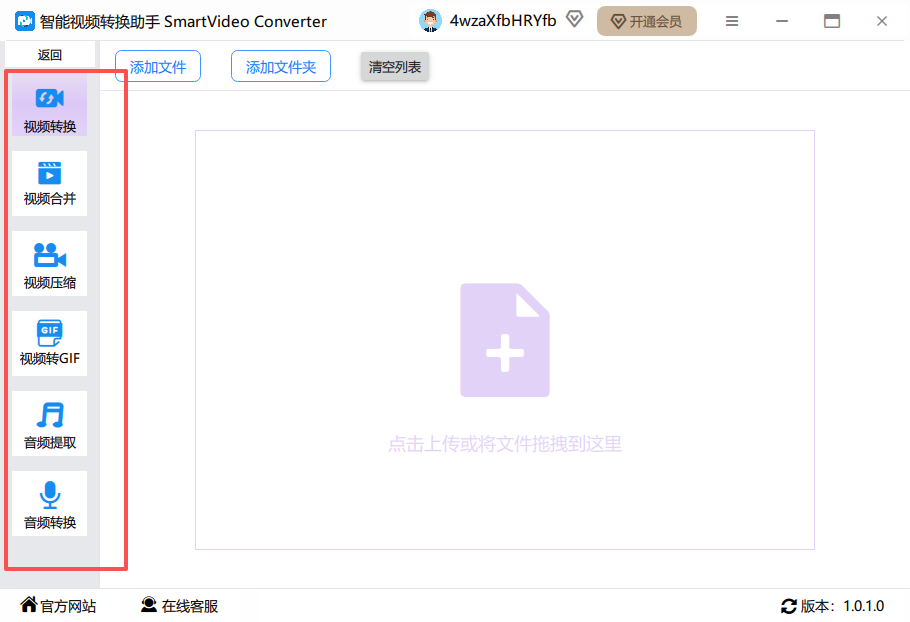
1.5.1.2 文件添加方式
软件支持从电脑、手机、U盘、移动硬盘等路径导入文件进行处理,多路径处理文件更便捷。
①本地文件添加
点击添加文件,可从电脑本地导入文件;点击添加文件夹,可从电脑本地批量导入文件。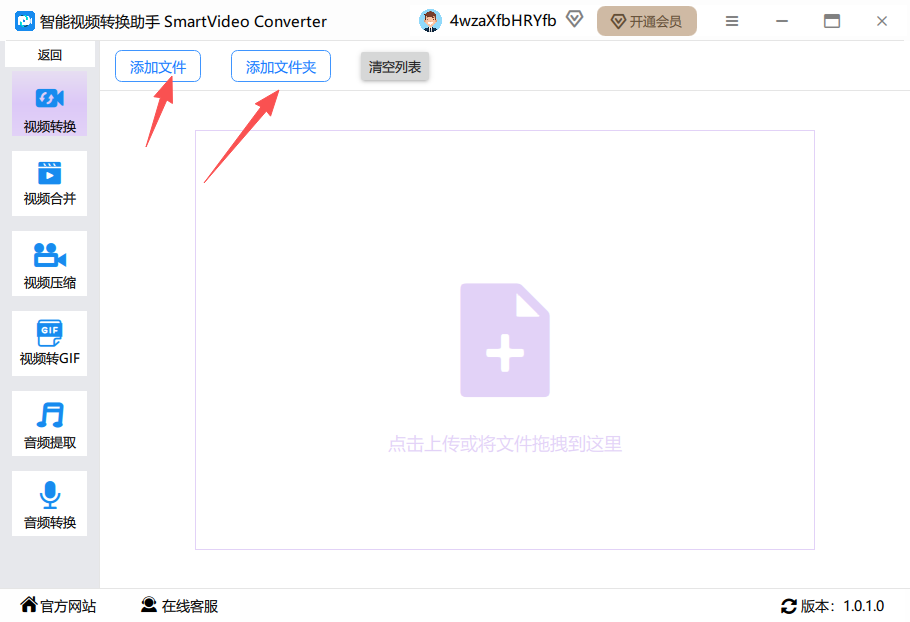
②拖拽文件添加
支持批量拖拽文件上传,这样会更省时省力。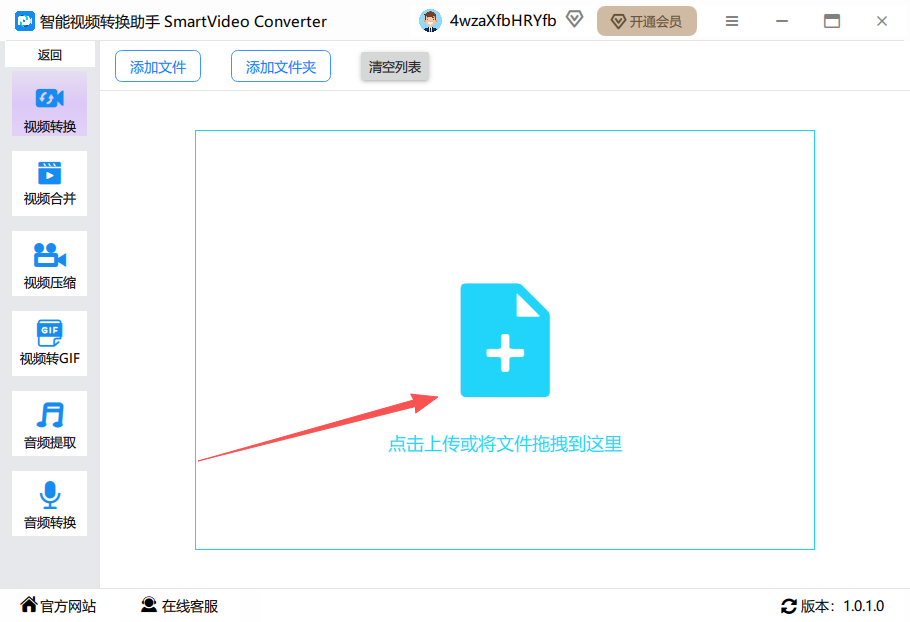
1.5.1.3 输出设置
在输出设置中,可以自定义调节视频导出格式,包括比特率,视频尺寸以及保存路径。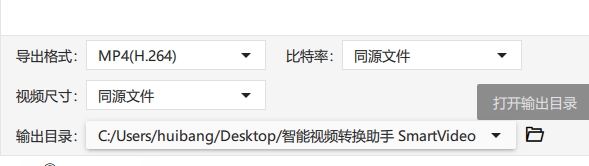
1.5.2 基本功能
1.5.2.1 视频转换
软件支持多种格式相互转换,其中可批量进行转换,提高转换效率。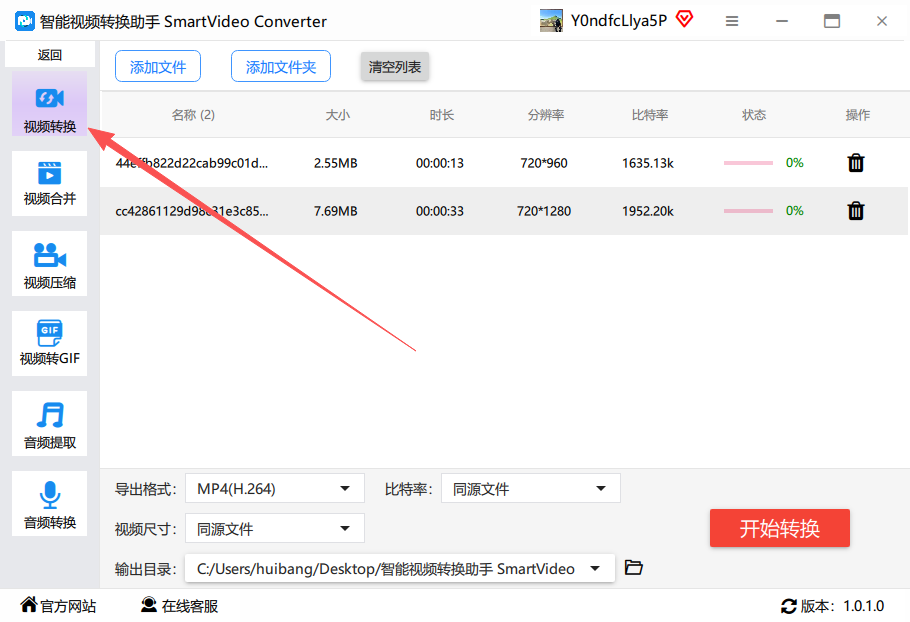
1.5.2.2 视频合并
软件支持将两个以及两个以上的视频进行合并,且自定义选择格式,一键导出。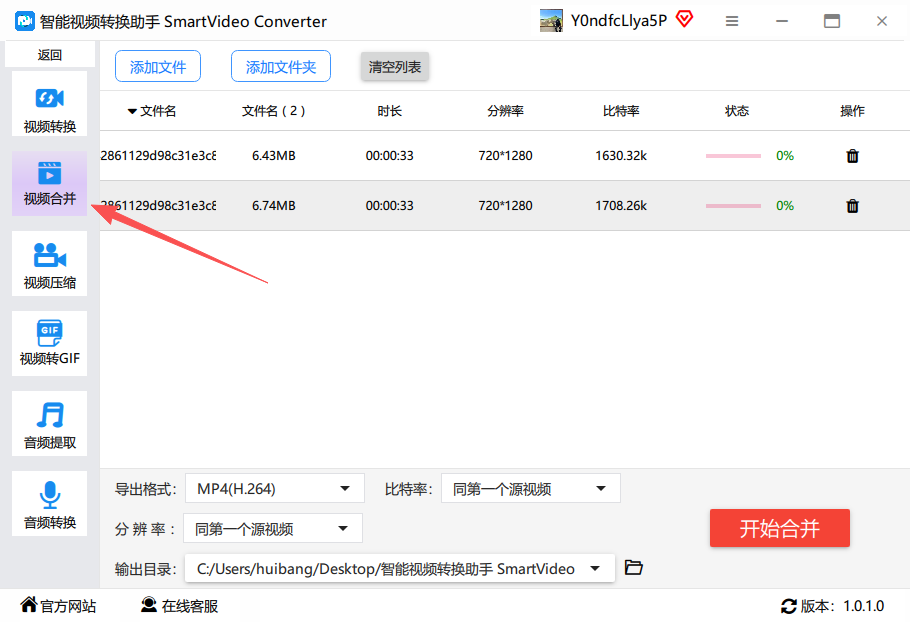
1.5.2.4 视频压缩
软件支持一键批量压缩视频,降低视频体积,提供了速度优先、平衡模式和画质优先压缩模式。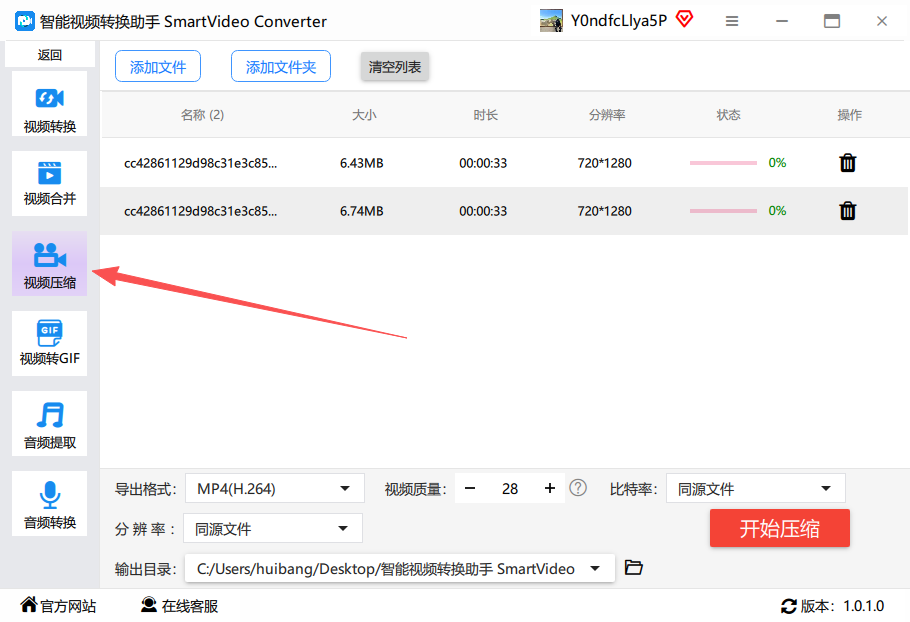
1.5.2.5 视频转GIF
软件支持将视频转成GIF动图,GIF可以很方便地在社交媒体和Web页面上分享,并且比视频文件更少地占用磁盘空间。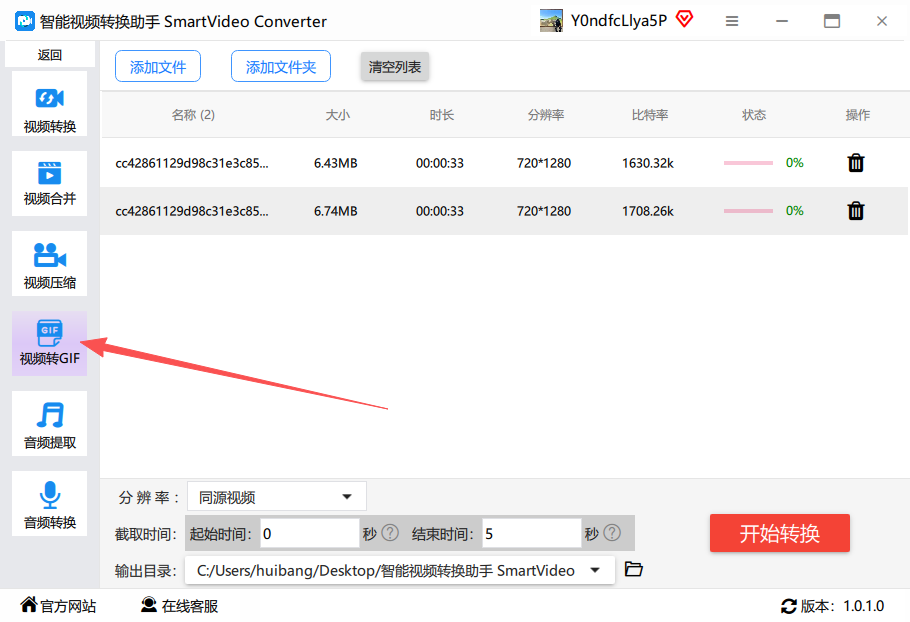
1.5.2.6 音频提取
软件支持将视频转成音频,将视频背景音乐提取出来,可以任意添加到其他视频上。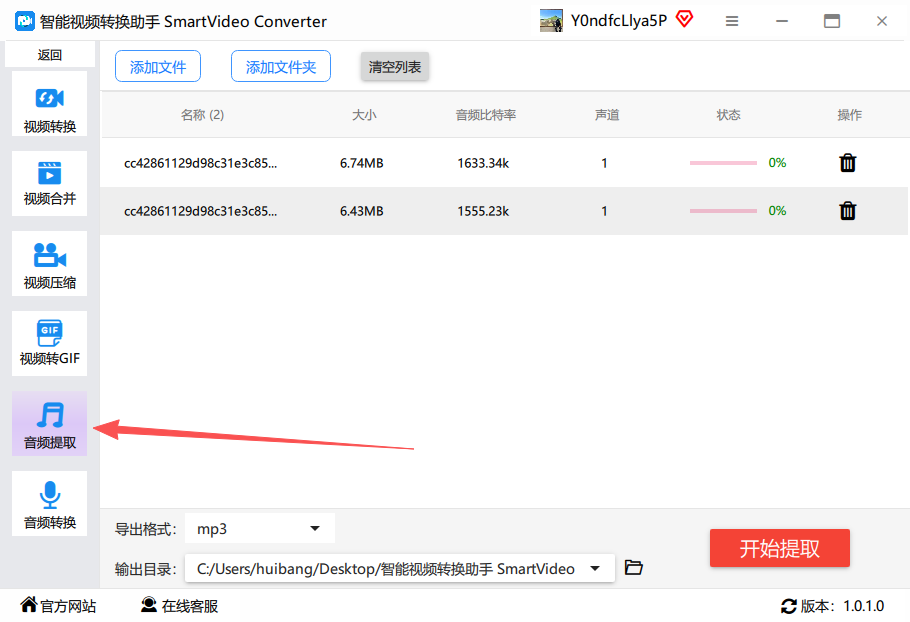
1.5.2.6 音频转换
软件支持音频的格式进行转换,可批量进行转换,提高转换效率。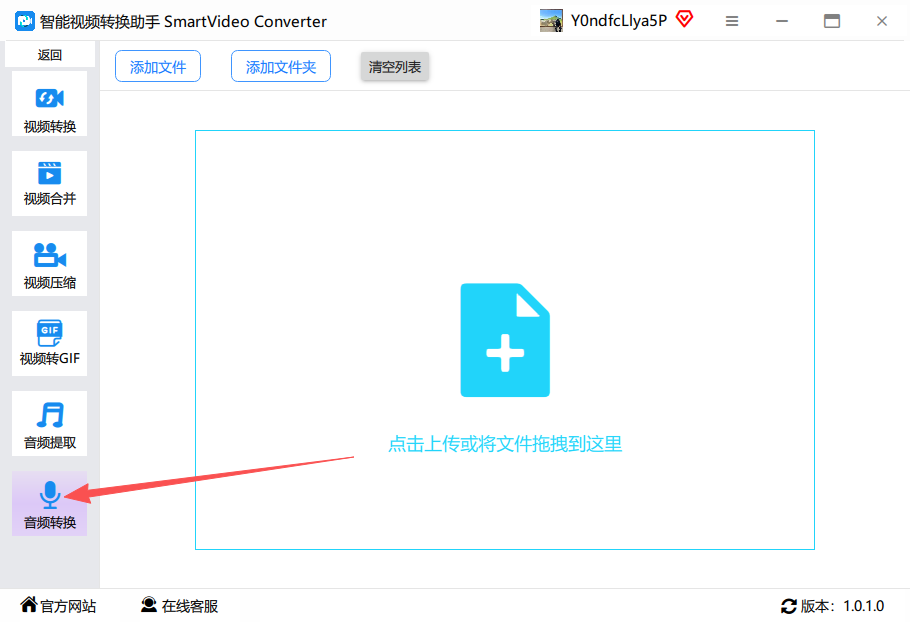
2 热门教程
2.1 MP4文件转换成MP3格式教程
第一步、打开软件点击选择“音频提取”功能。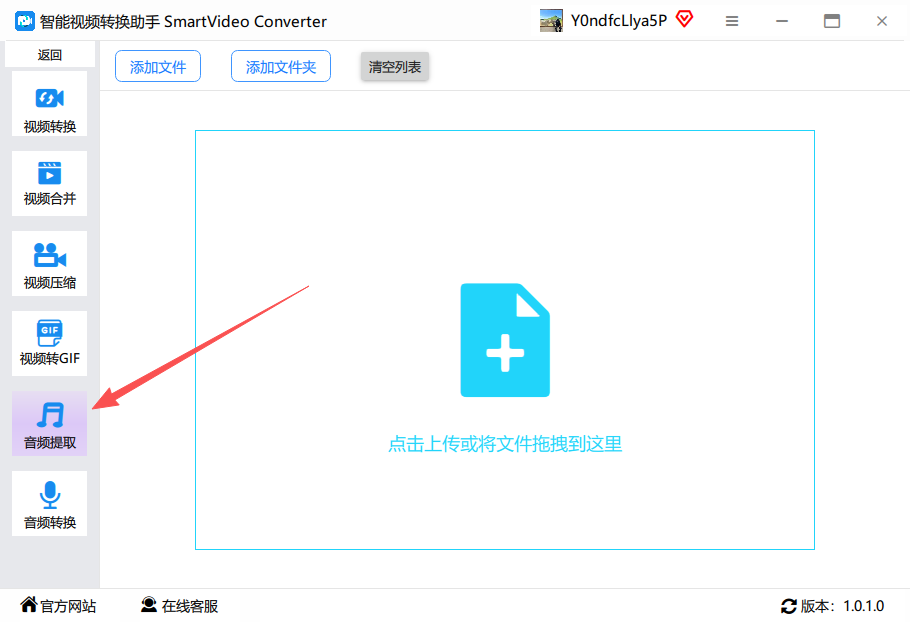
第二步、点击添加文件,将mp4视频批量导入进来。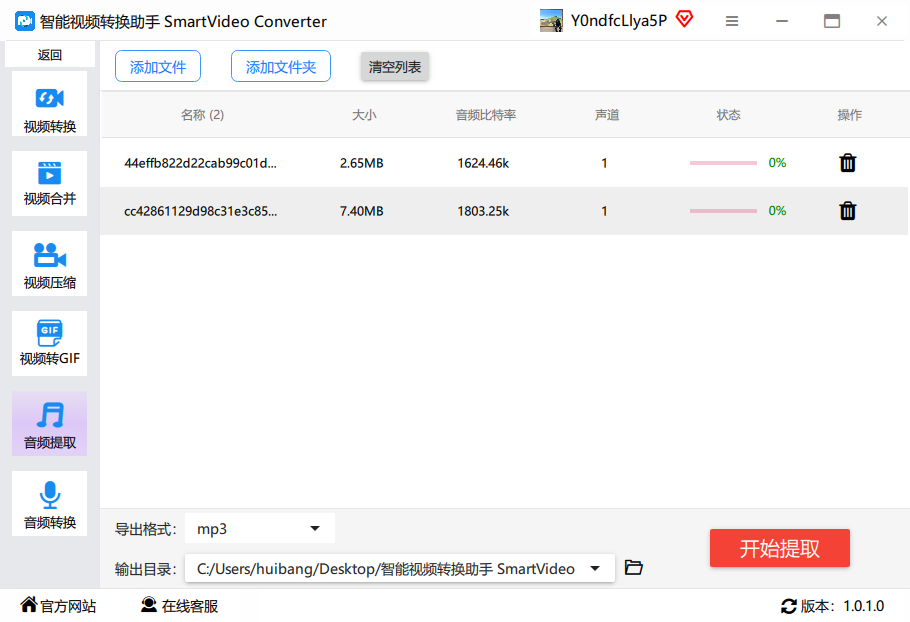
第三步、音频需要转成不同的格式,可以单个处理文件,也可以在下方设置中选择格式,然后批量转换。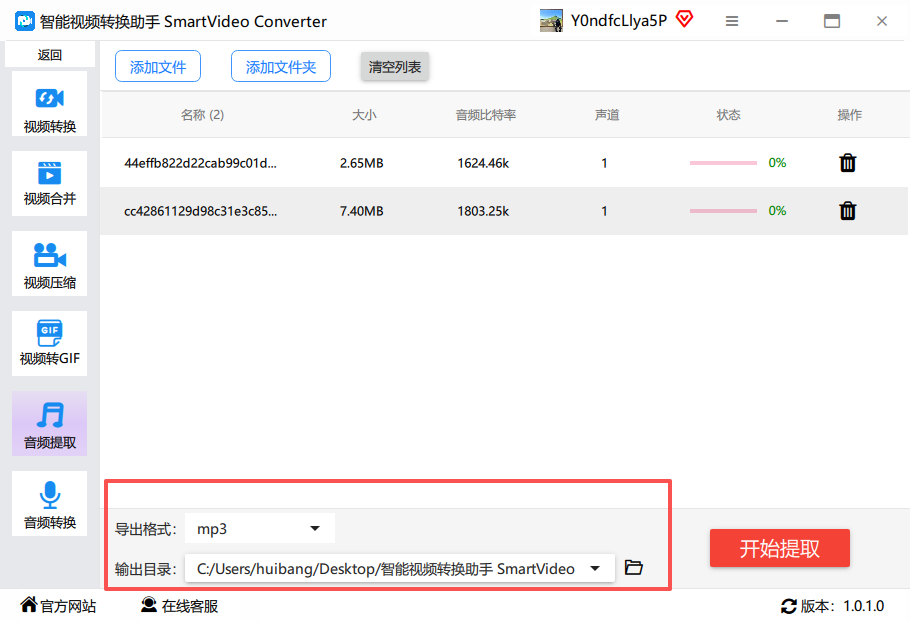
第四步、音频都需要转成mp3格式,选择后直接点击“全部转换”就可以了。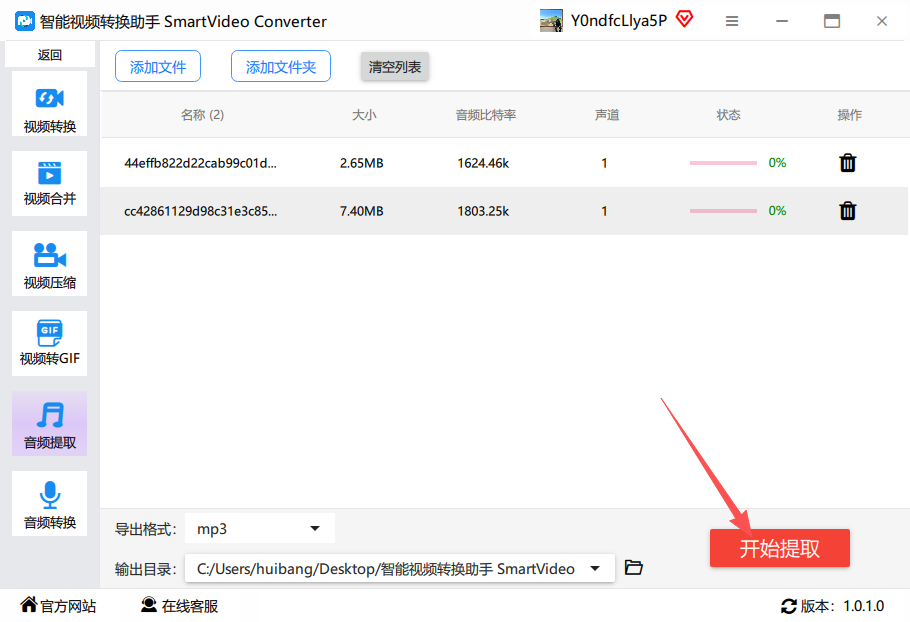
第五步、转换完成后,点击前往导出文件位置查看音频。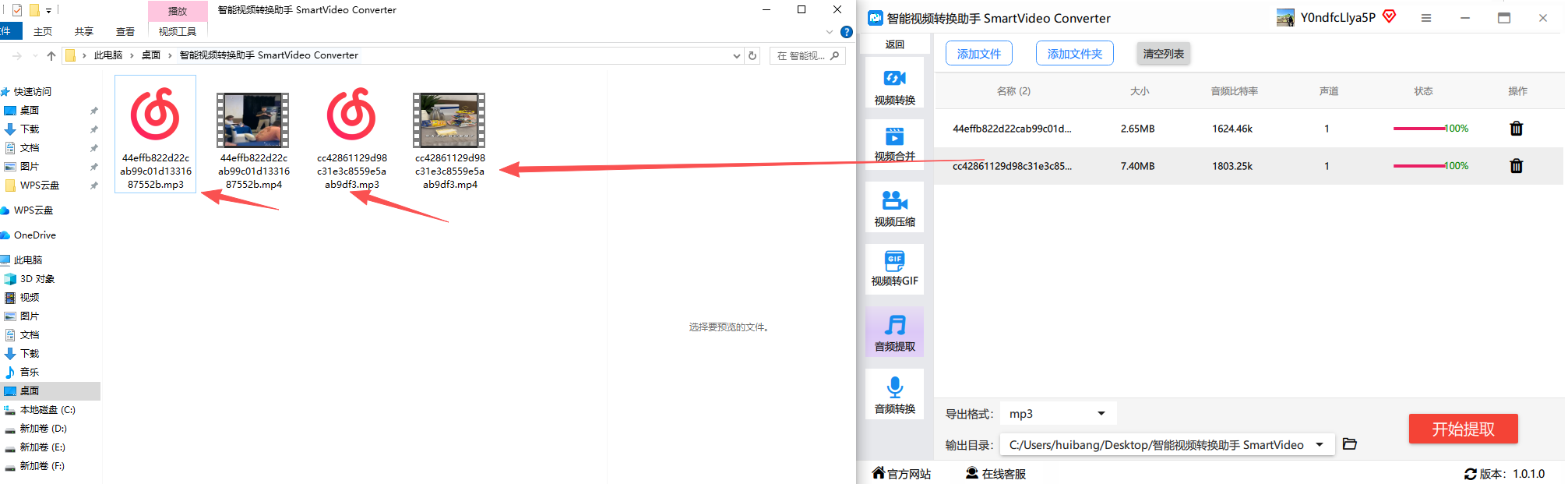
2.2 软件修改视频分辨率教程
第一步、打开软件,点击选择“视频转换”功能。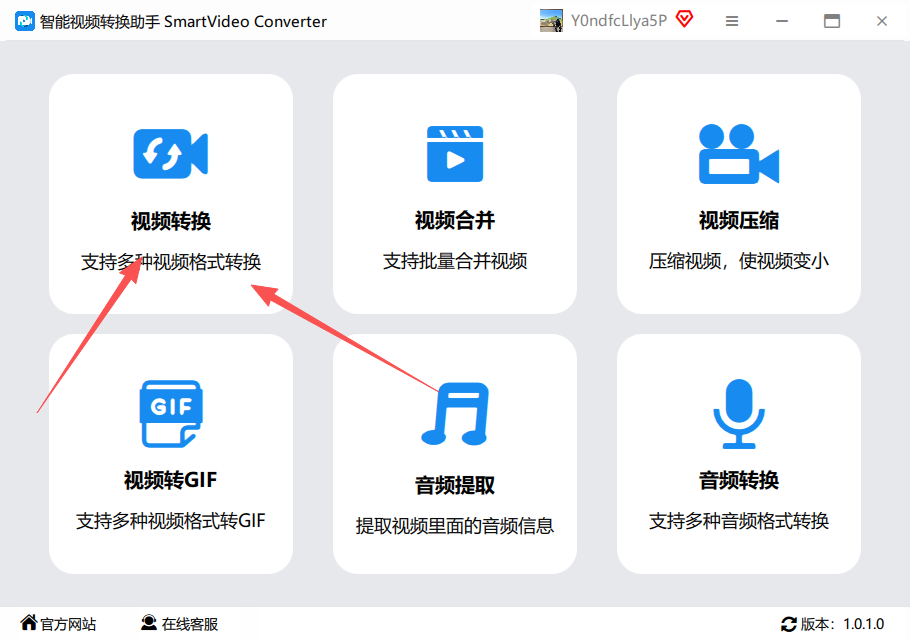
第二步、选择添加方式,将需要处理的视频上传进来。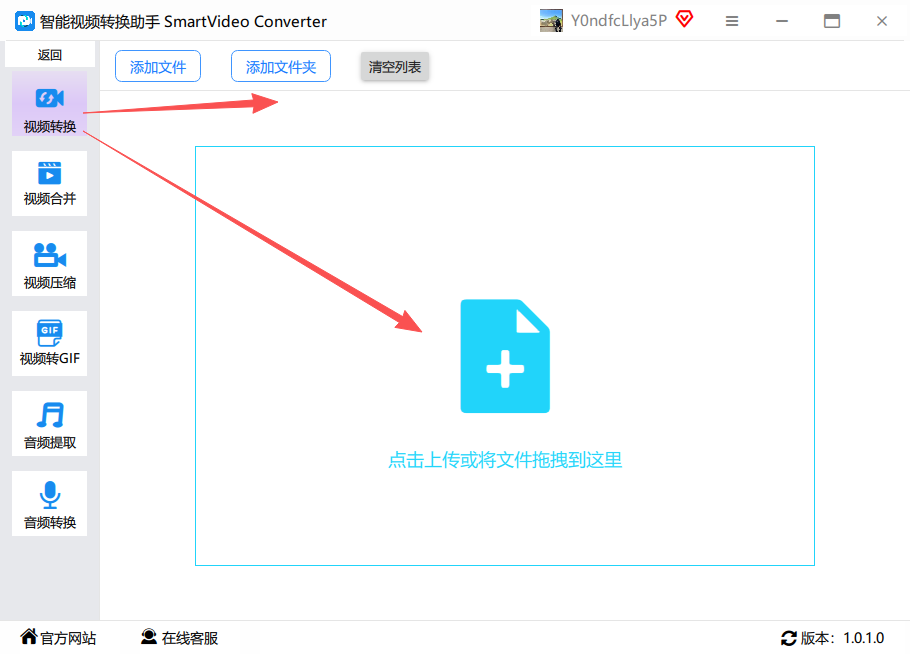
第三步、在输出设置中,根据需要选择视频分辨率。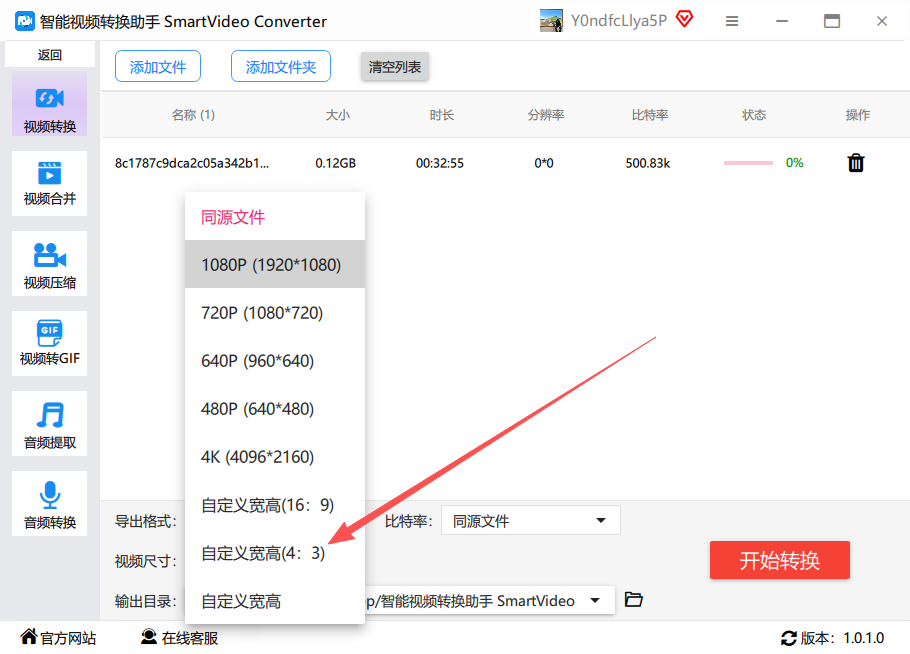
第五步、最后,点击“开始转换”。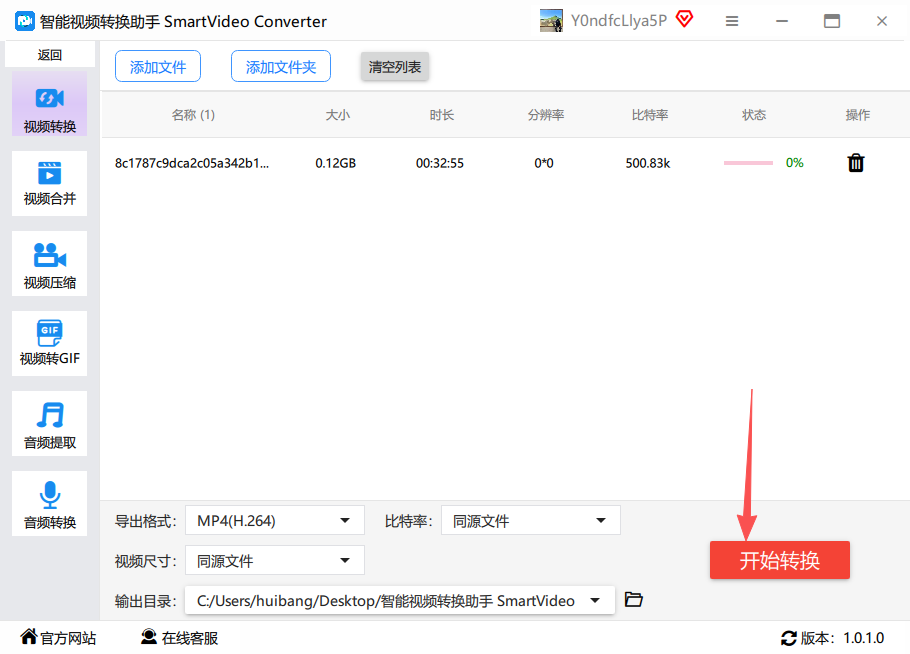
第六步、处理完成后,点击前往导出文件夹查看。
2.3 软件将视频转音频教程
第一步、打开软件,点击选择“音频提取”功能。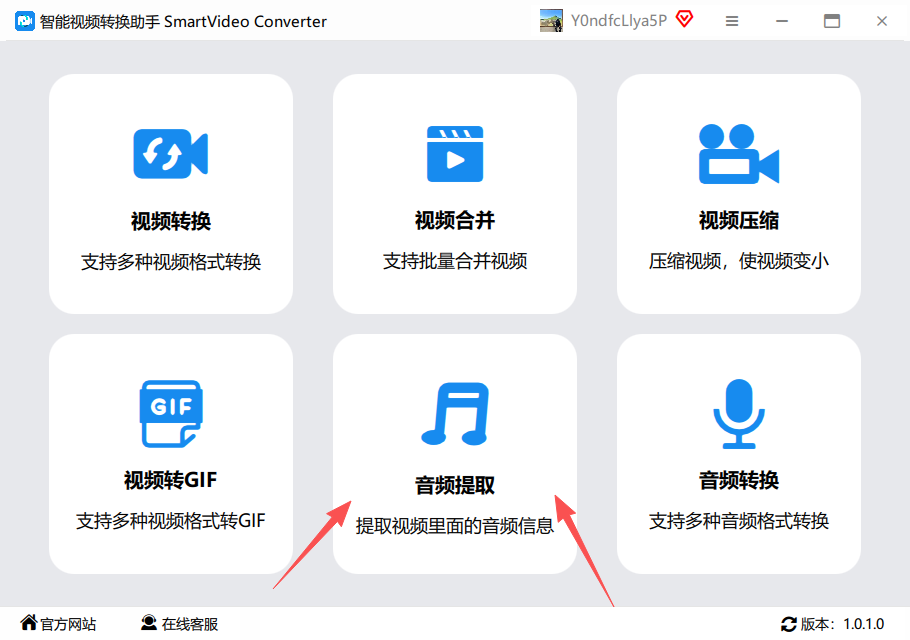
第二步、选择添加方式,将视频文件导入进来。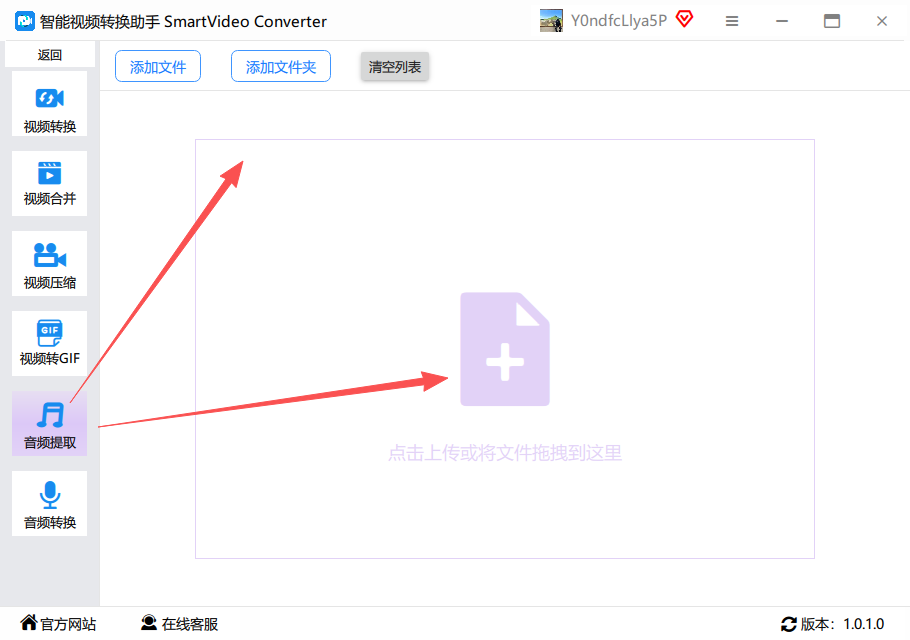
第三步、默认的输出格式是mp3格式,也可以选择其他格式。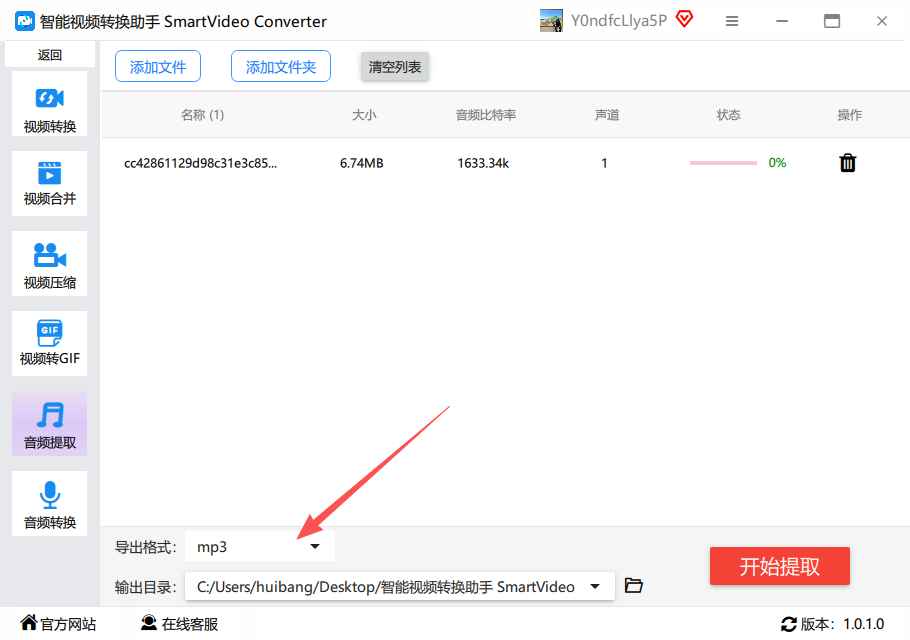
第五步、输出目录中,可以自定义选择文件导出位置,方便查看。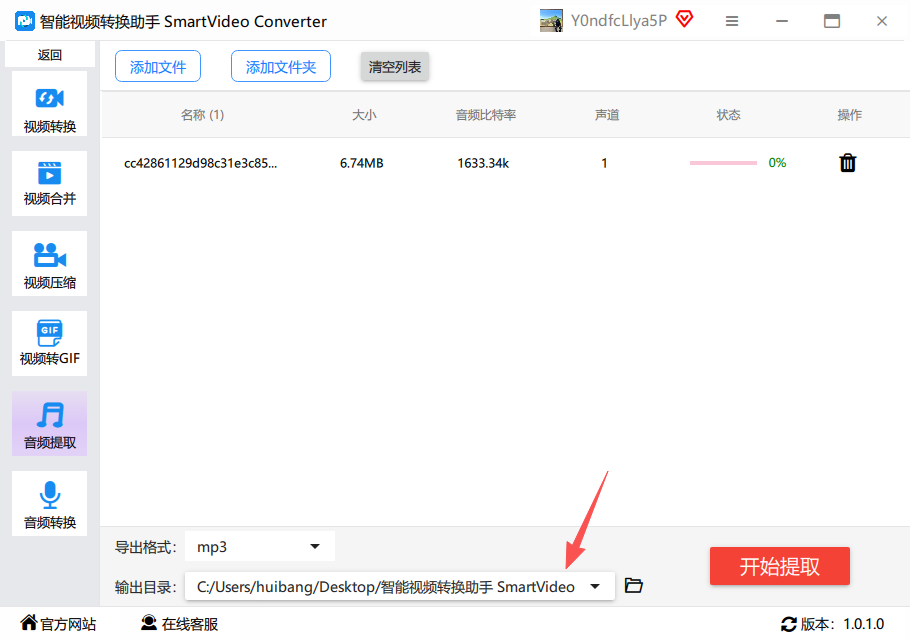
第六步、点击“开始转换”可以批量处理文件。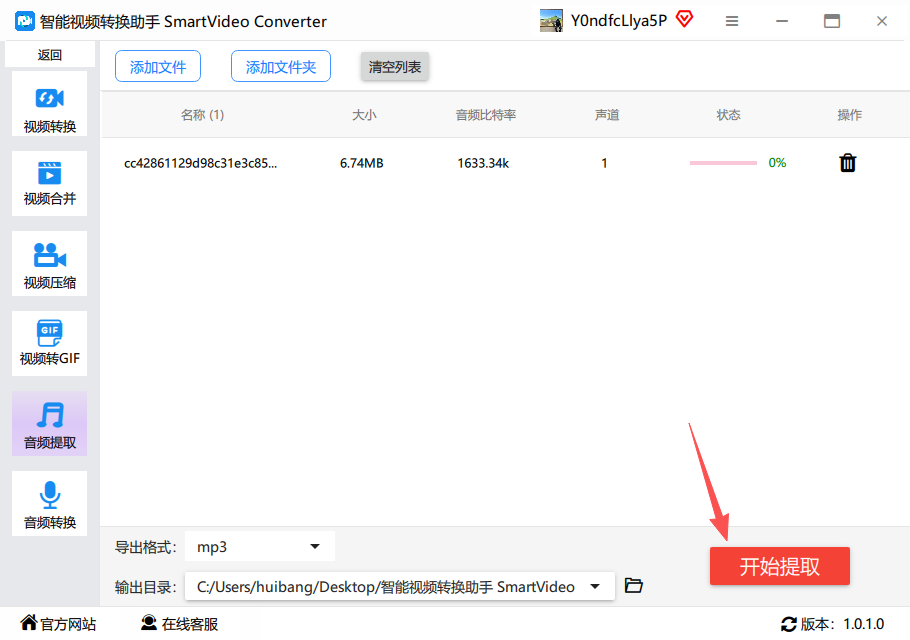
第七步、处理完成后,点击前往导出文件夹查看文件吧。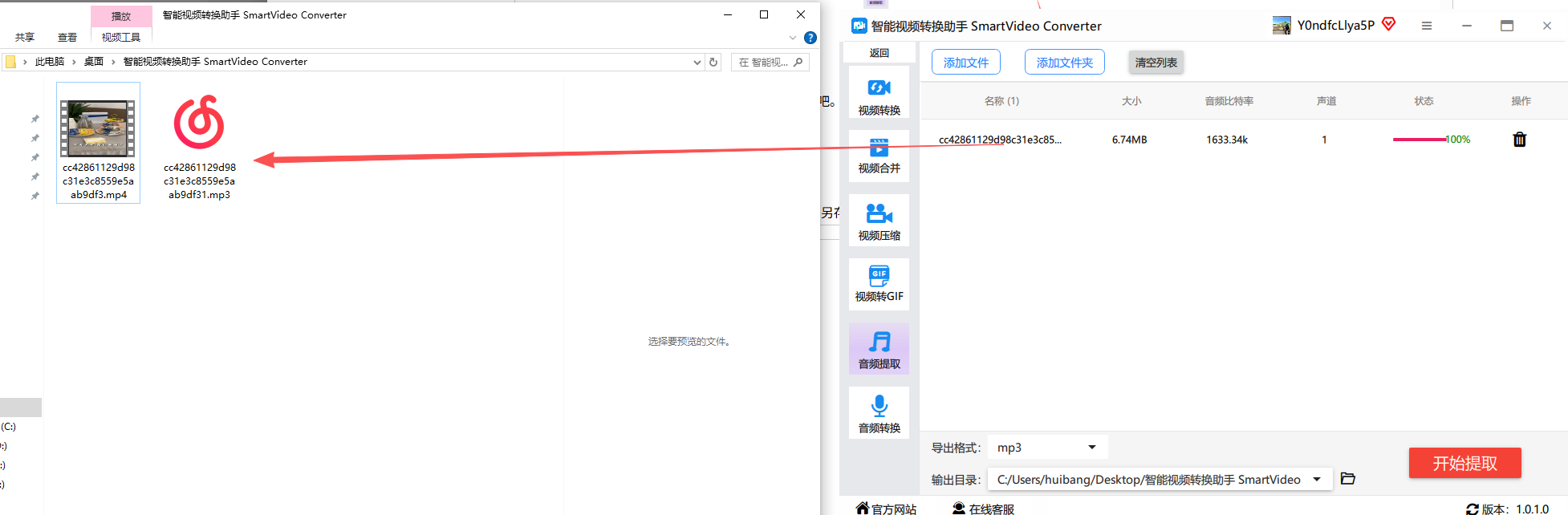
2.4 WEBM文件转成视频格式教程
第一步、打开软件,点击选择”视频格式转换“,然后将WEBM视频添加进来。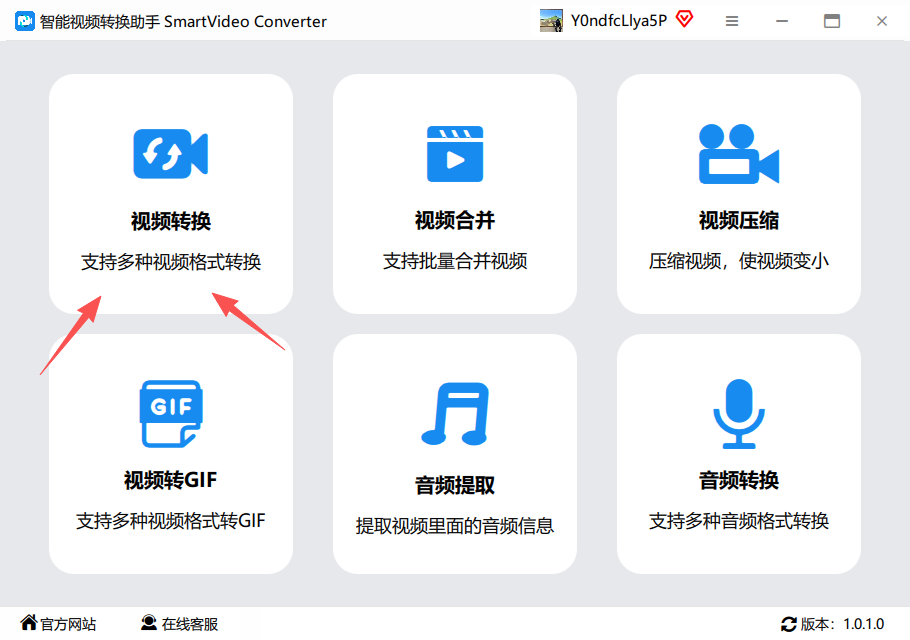
第三步、在文件下面导出格式中选择格式为mp4格式,然后点击“转换”。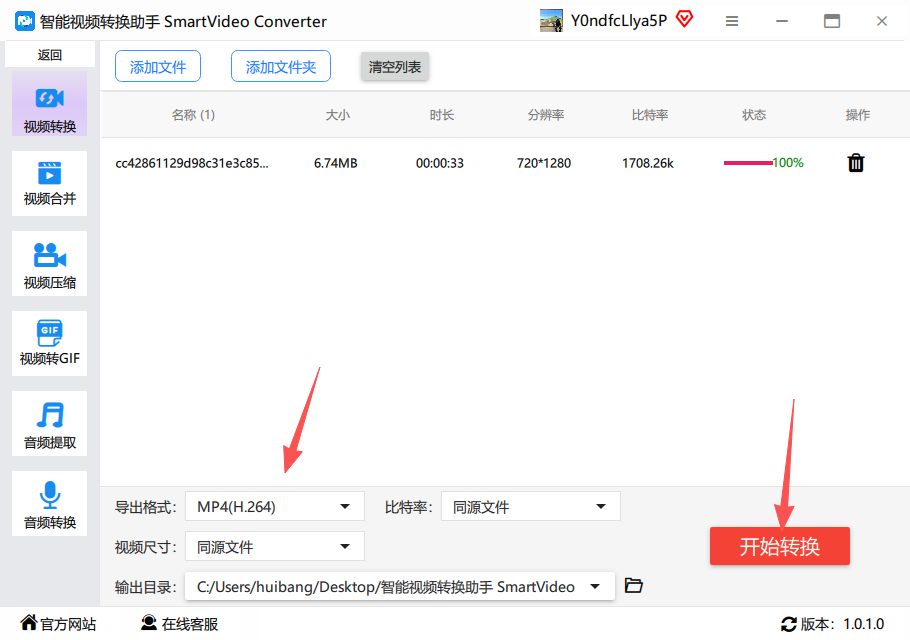
第四步、转换完成后,点击前往导出文件夹查看。
第五步、此时,文件就成功转成mp4格式视频了。