1、 智能ofd转换助手
1 新手上路
1.1 下载/安装
官方网站下载智能OFD转换助手,双击运行安装包,点击「立即安装」即可。
1.2 登录/菜单/卸载
1.2.1 登录智能OFD转换助手
运行软件后,点击界面右上方的“未登录”按钮即可注册软件会员。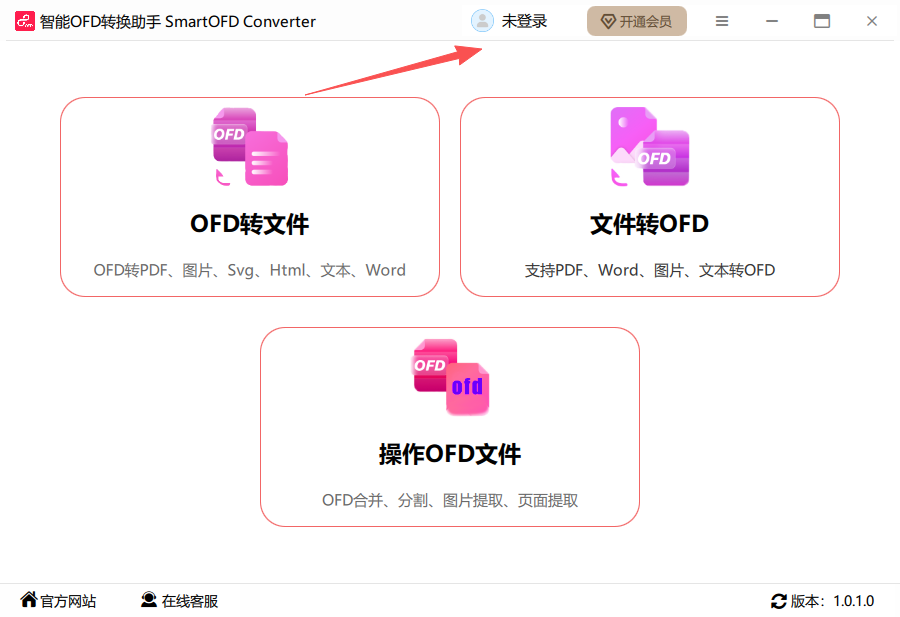
1.2.1.1 微信登录
选择微信登录,打开手机微信扫码关注汇帮软件公众号后即可登录成功。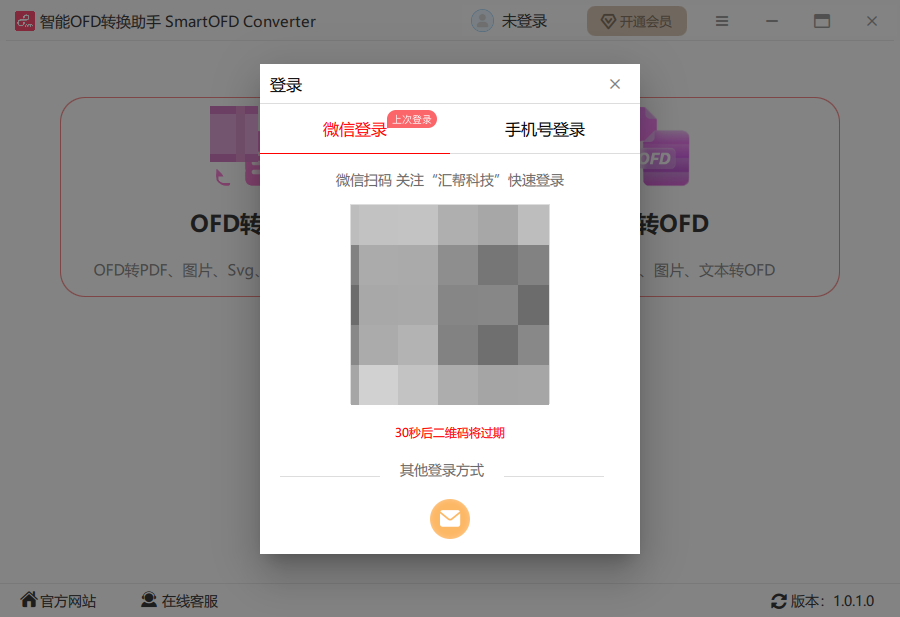
1.2.1.2 手机号登录
选择手机号登录后,在以下页面中输入手机号码,然后点击“获取验证码”,随后将获取的验证码输入,再点击“登录”即可登录成功。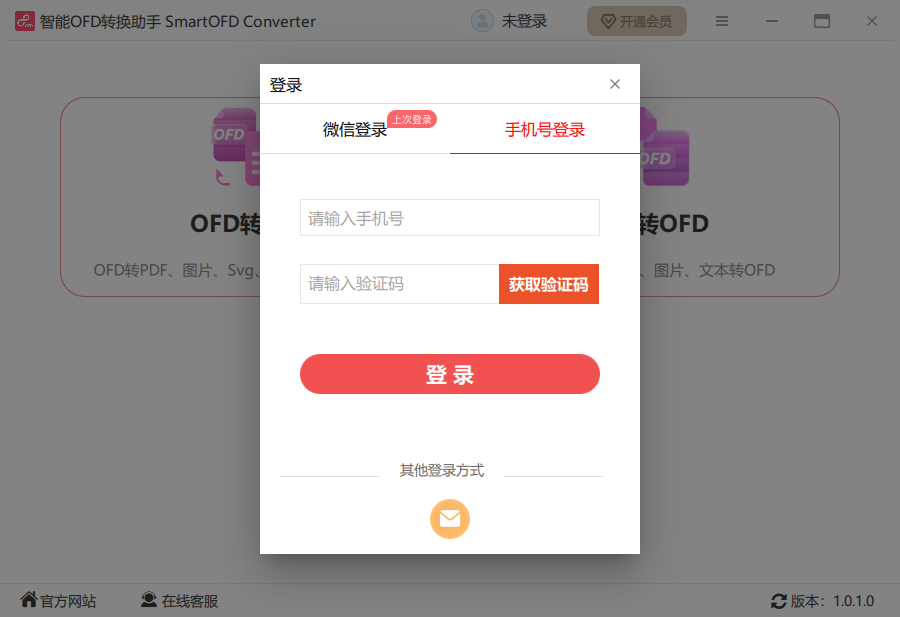
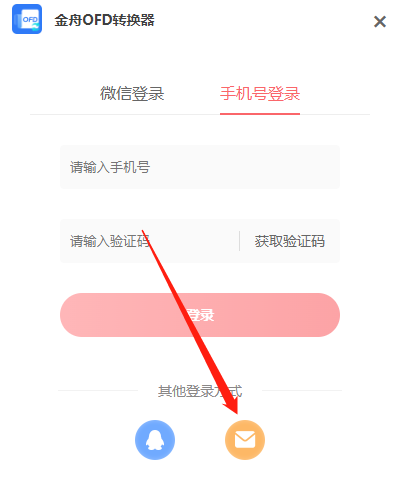
1.2.1.3 邮箱登录
选择邮箱登录后,在以下页面中输入邮箱号码,然后点击“获取验证码”,随后将获取的验证码输入,再点击“登录”即可登录成功。
1.2.2 菜单栏
点击软件右上角「三」按钮,可以查看「输入兑换码」、「使用教程」、「离线使用」、「检查更新」和「系统设置」内容。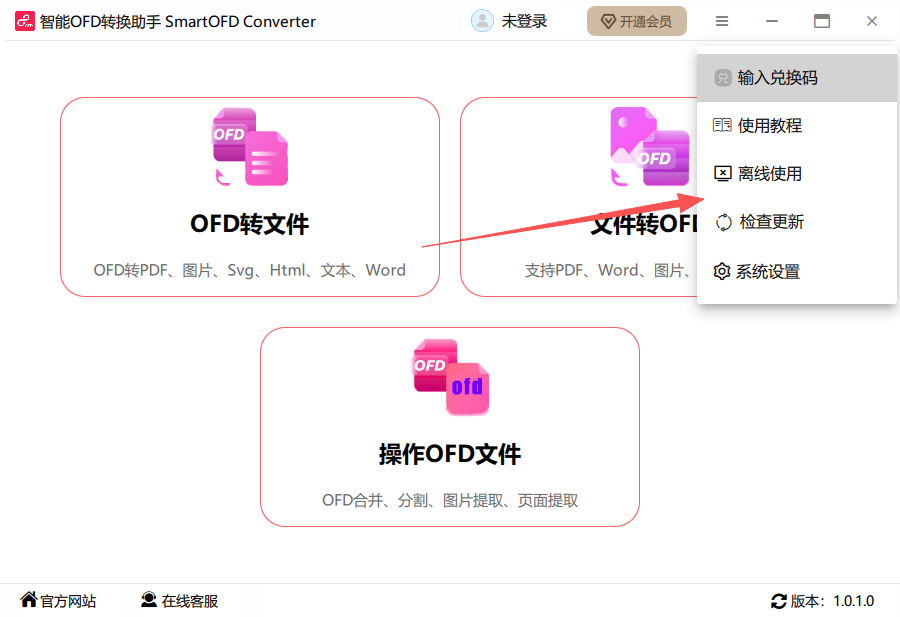
1.2.3 卸载
如果您觉得智能OFD转换助手没有达到您的预期或现在不想使用它,您可以按以下方式卸载:
要从系统中删除智能OFD转换助手,请打开控制面板 > 程序 > 卸载程序,然后右键单击智能OFD转换助手图标,并单击右键选择卸载,并在弹出的提示中,点击“确定”。
1.3 购买VIP
1.3.1 试用
您可以免费体验不大于200KB的转换功能,同时享受软件在线客服解答等服务。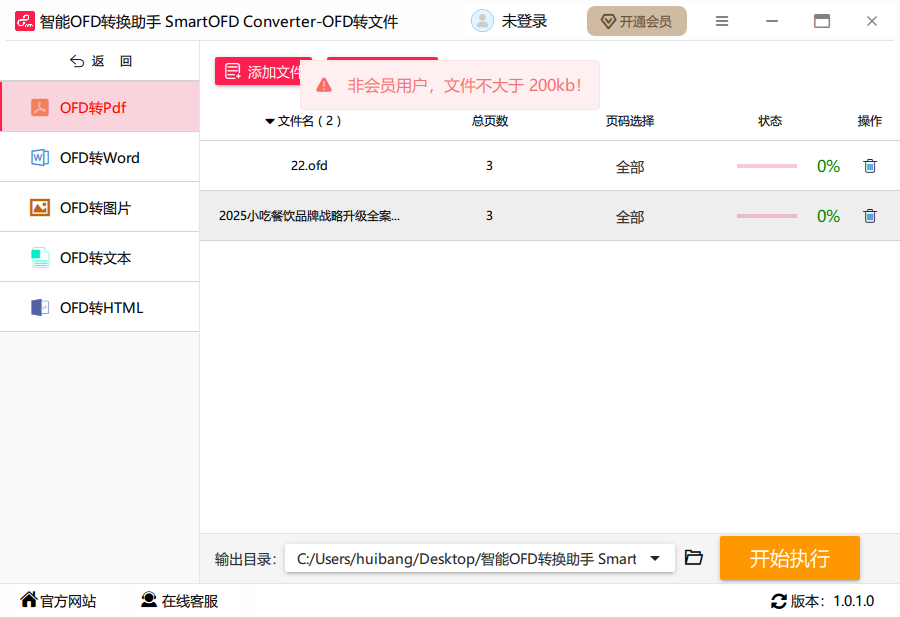
1.3.2 开通会员
点击开通会员后,选择软件套餐,支付成功后即可解锁软件功能的所有限制,尊享VIP会员体验。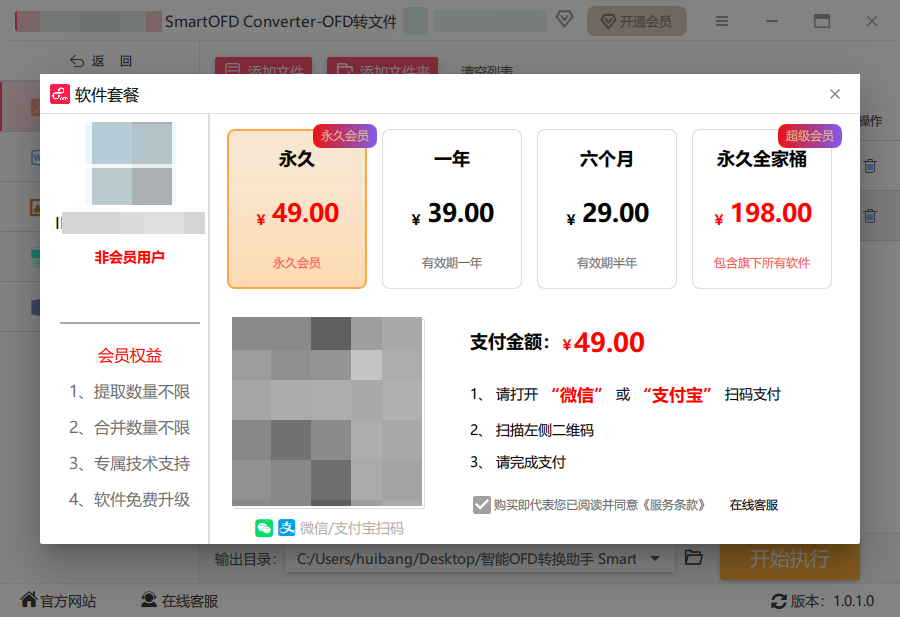
1.4 软件介绍
智能OFD转换助手是一款专注于OFD格式转换成其他常用文档格式的工具,它能够将OFD文件快速、准确地转换为其他格式,确保文件内容的完整性和可编辑性。同时,OFD转换器还具备批量转换功能,可以同时处理多个文件,大大提高工作效率。
1.4.1 支持的格式
OFD转其他格式:PDF、Word、TXT、HTML
其他格式转OFD:PDF、Word、图片、TXT
OFD转图片:JPG、PNG、BMP、SVG、TIFF、GIF
图片转OFD:JPG、PNG、BMP、SVG、TIFF、GIF
2 使用智能OFD转换助手
2.1 操作界面
2.1.1 主界面
软件支持OFD转文件、文件转OFD、操作OFD文件三大功能,功能选项下都有详细的格式支持说明。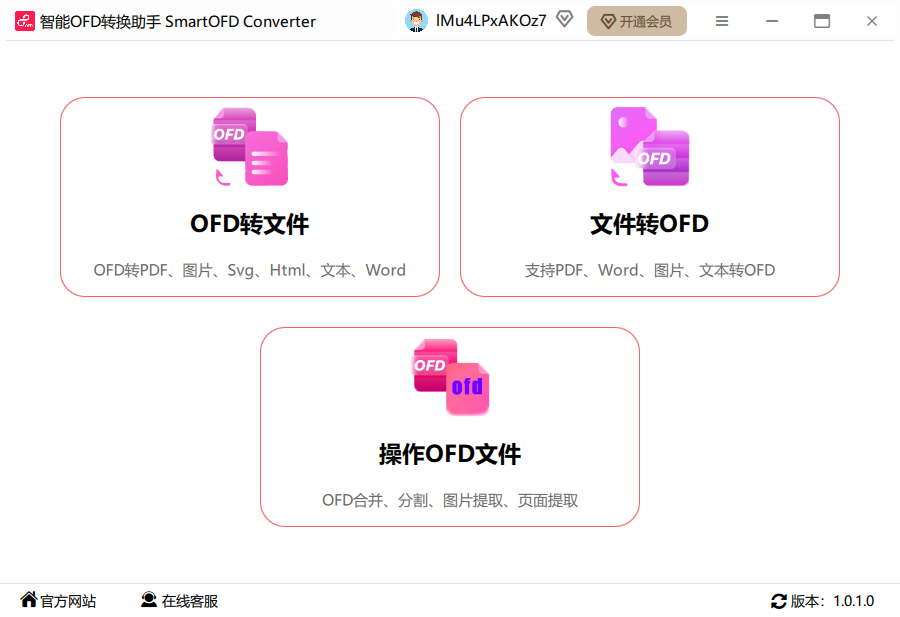
2.1.2 添加方式
文件素材添加方式包括:添加文件、添加文件夹、直接点击虚线框内的添加图标、直接拖拽文件素材到空白处。其中拖拽文件到空白处是很直接方便的方式。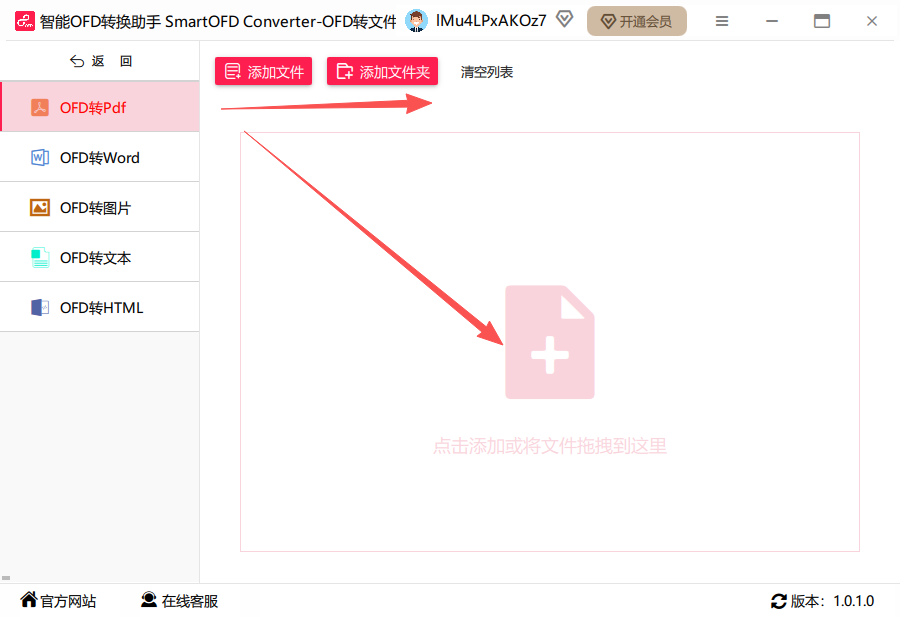
2.1.3 输出信息
左侧选中需要导出的格式;软件不会对原文件进行更改,会生成一个副本文件,所以在输出目录中选择另一个存储路径可方便管理转换出来的(新)文件。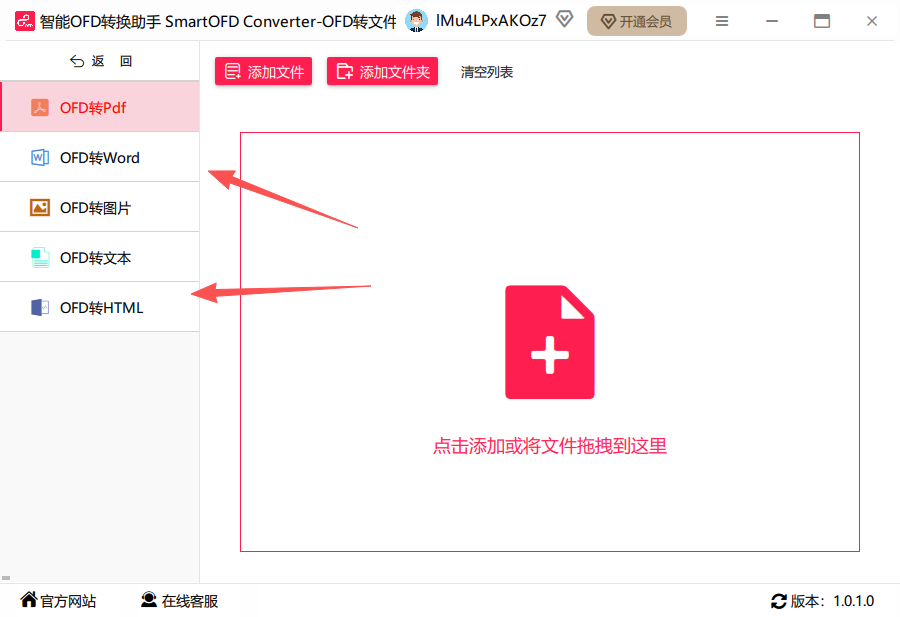
2.2 基本功能
2.2.1 OFD转文件
软件支持将OFD文件转为PDF、Word、图片、HTML和TXT格式,只需将OFD文件拖放到软件界面中,选择需要转换的格式,点击转换按钮,即可完成转换;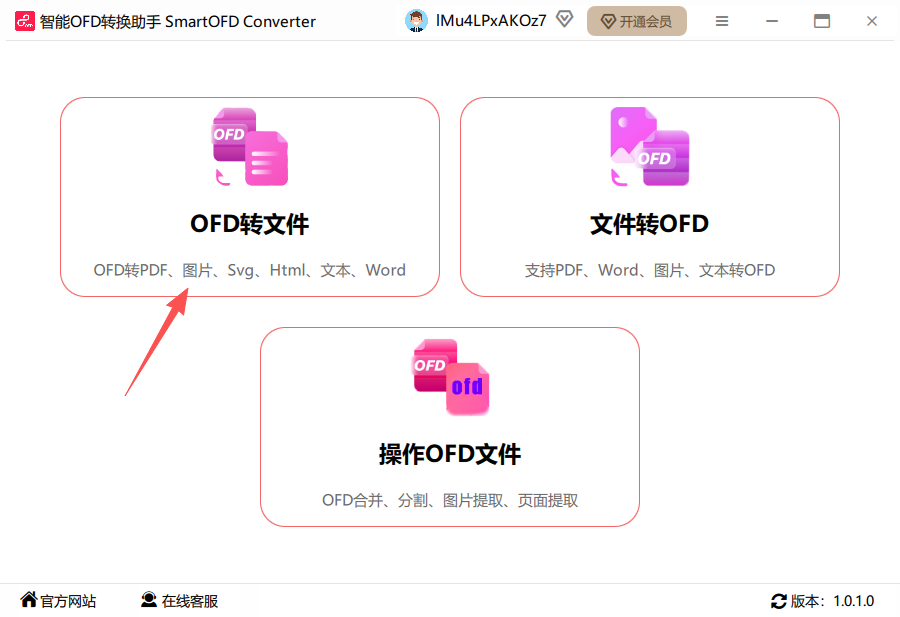
2.2.2 文件转OFD
软件支持将其他格式文档转为OFD,包括:PDF、Word、图片和TXT格式,只需将文件拖放到软件界面中,点击转换按钮,即可完成转换;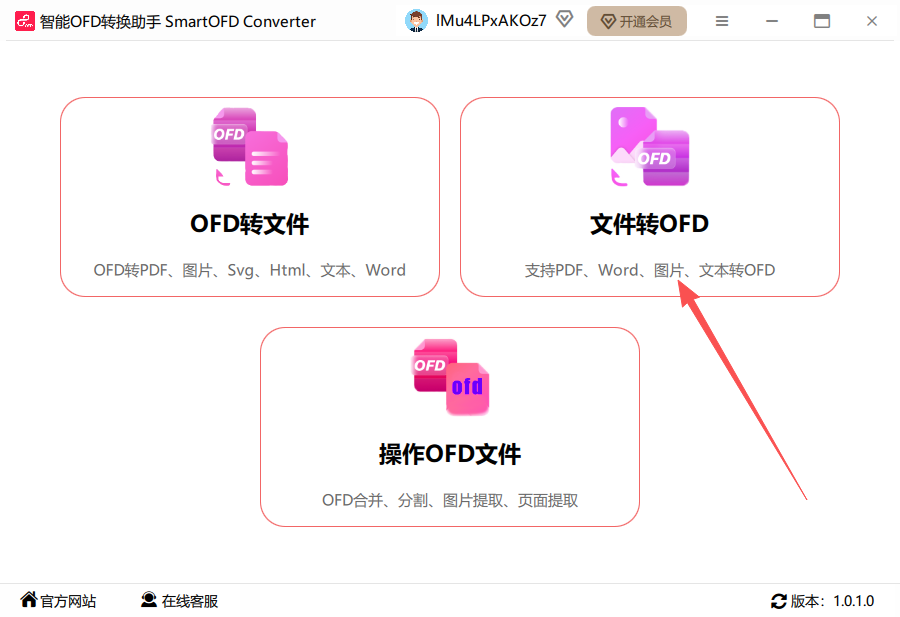
2.2.3 操作ofd文件
软件支持将OFD文件进行分割、合并、提取页面、添加水印。只需将文件拖放到软件界面中,点击操作按钮,即可完成操作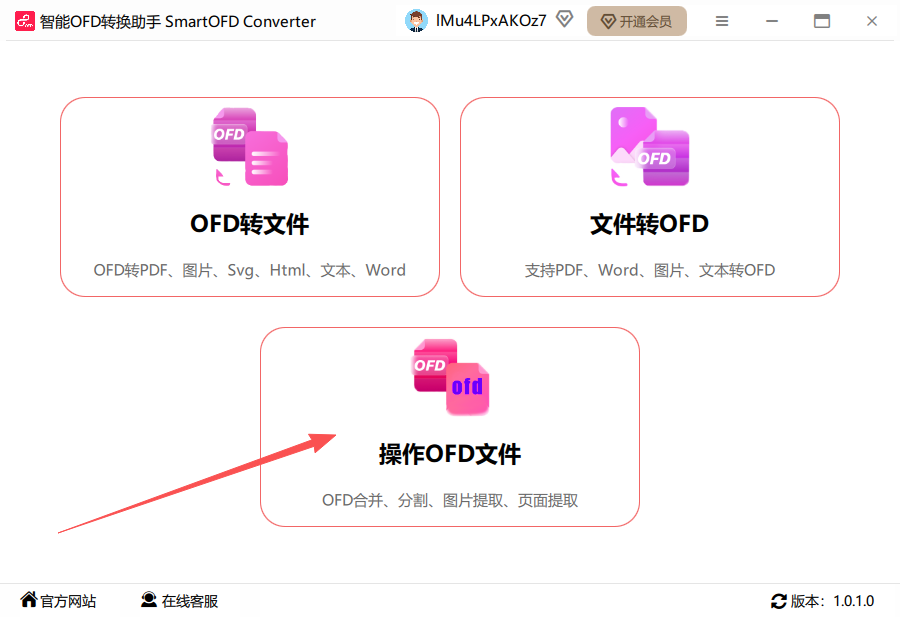
3 智能OFD转换助手操作介绍
第一步、电脑双击运行软件,根据需要选择对应的功能选项,这里以「OFD转文件」为例;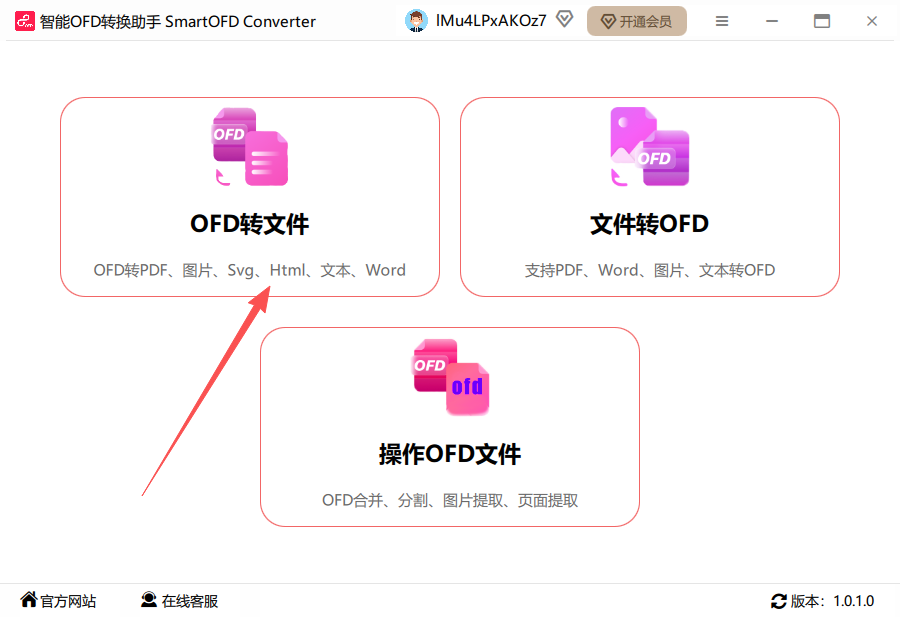
第二步、左侧选需要进行的操作,「OFD转word」为例。点击添加文件,将需要处理的文件批量导入进来,选中拖拽到以下虚线框内就好了;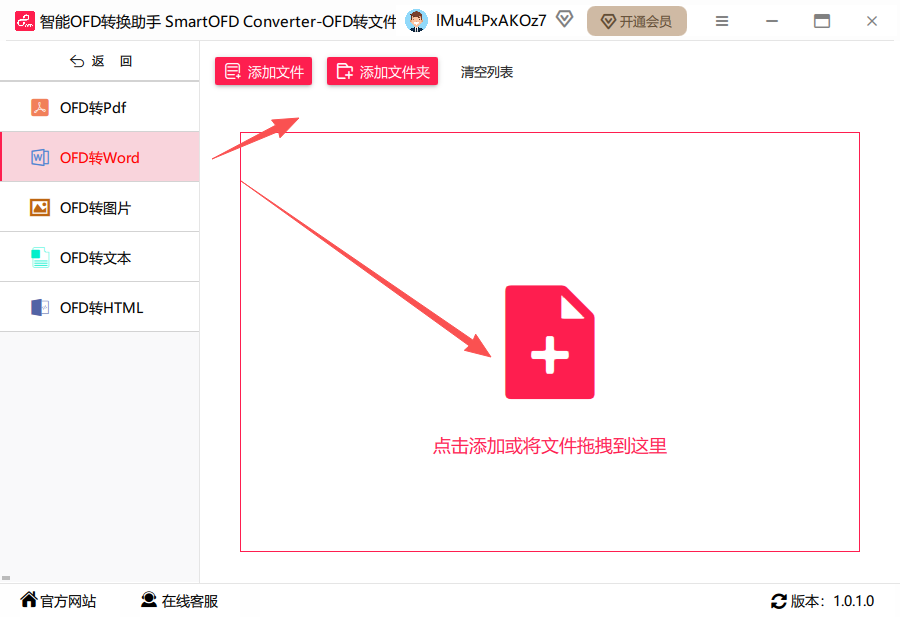
第三步、点击页码设置,可以自定义页码数;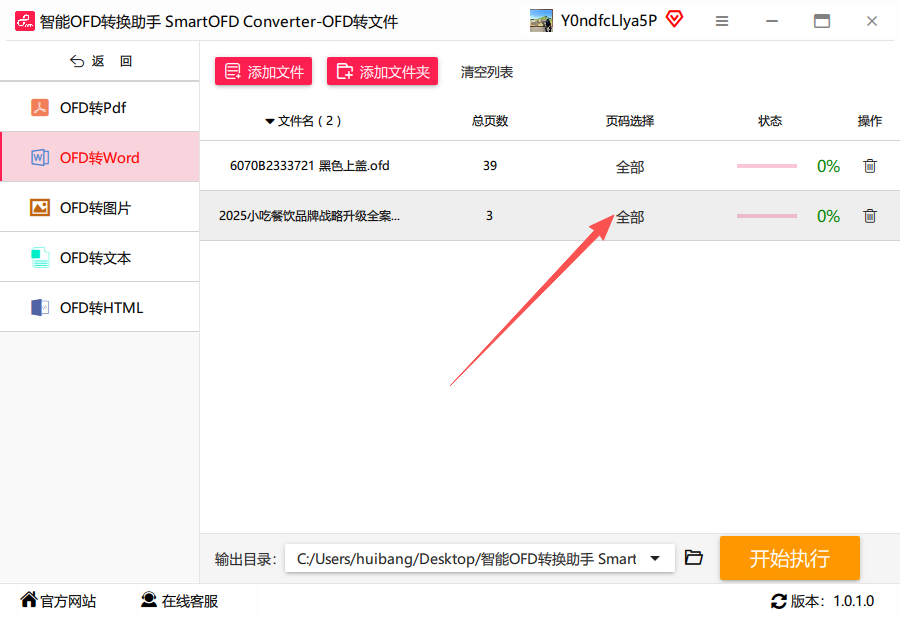
第四步、可自定义单张或者全部转换,选好确定;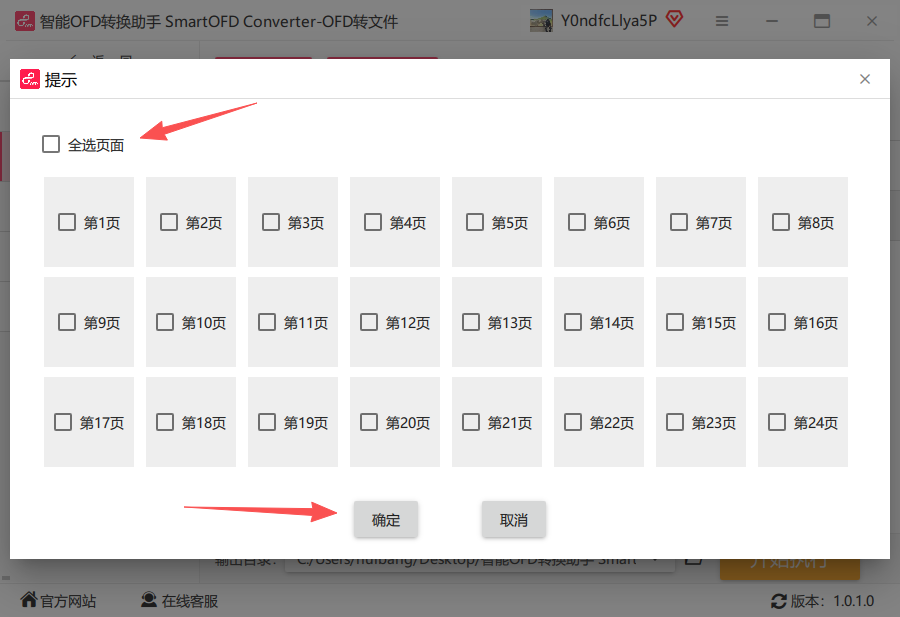
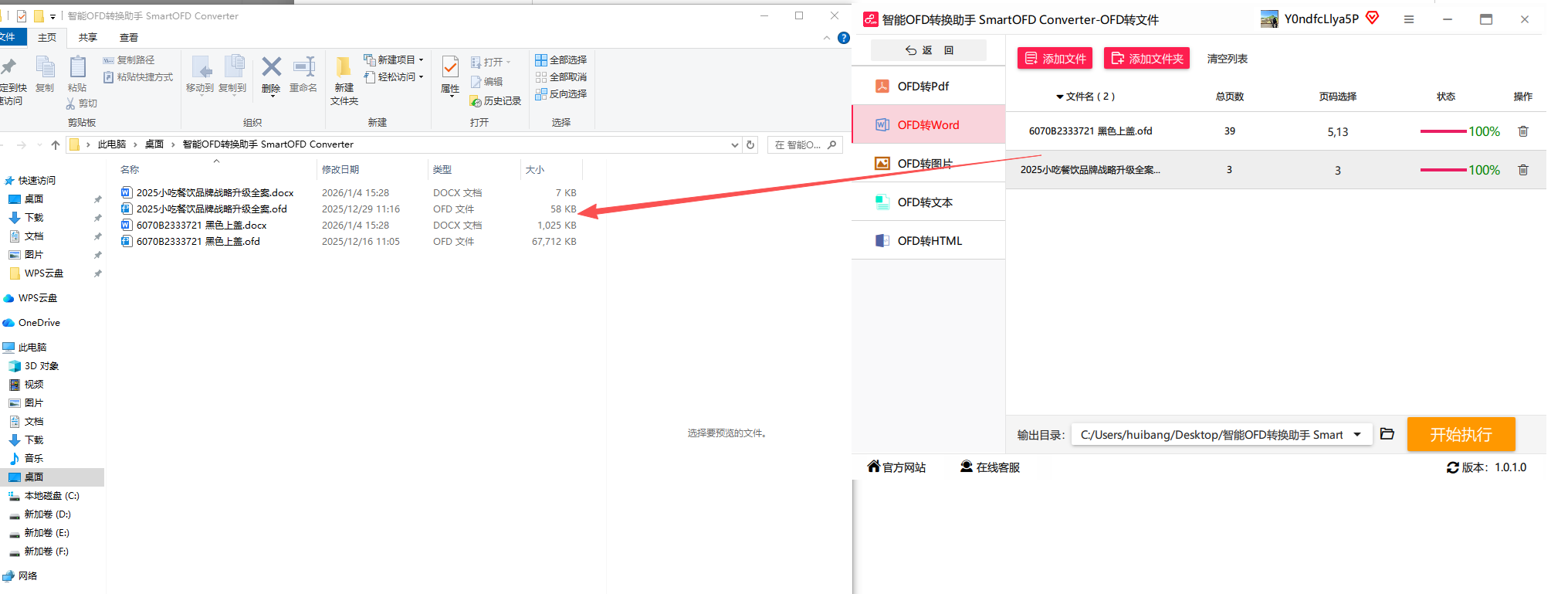
第五步、接着选择输出目录,点击立即转换即可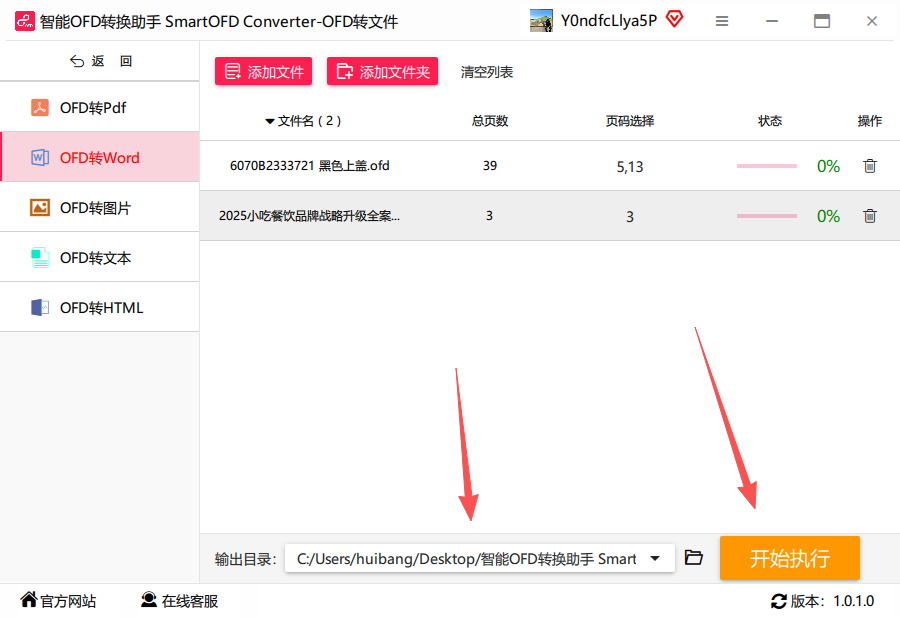
第六步、如图所示,转为的word格式文件为新的,原文件还在,建议大家在转换前选择在其他路径,这样方便管理转出来的文件。