
1、 智能文件命名大师
下载/安装
登录/菜单/卸载
登录智能文件命名大师软件
运行软件后,点击界面右上方的“登录”按钮即可注册软件会员。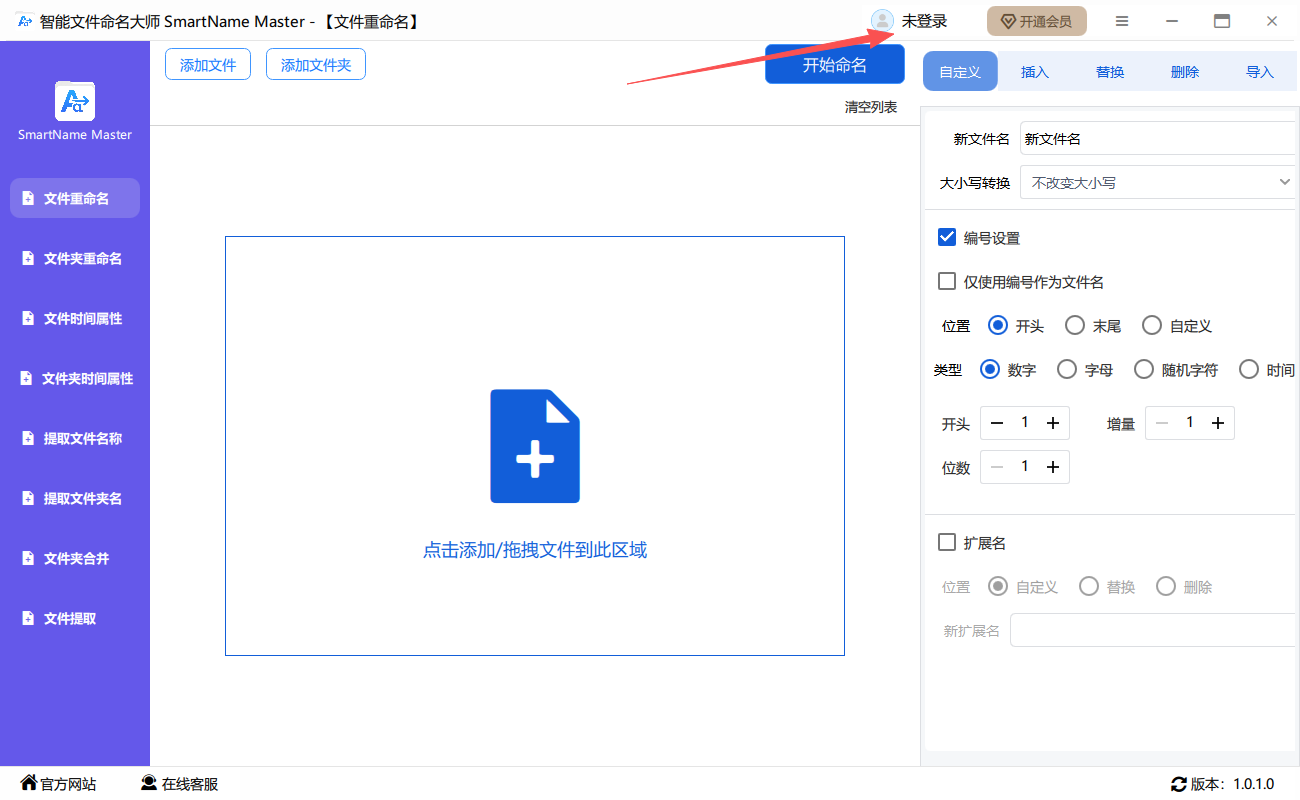
微信登录
选择微信登录,打开手机微信扫码关注公众号后即可登录成功。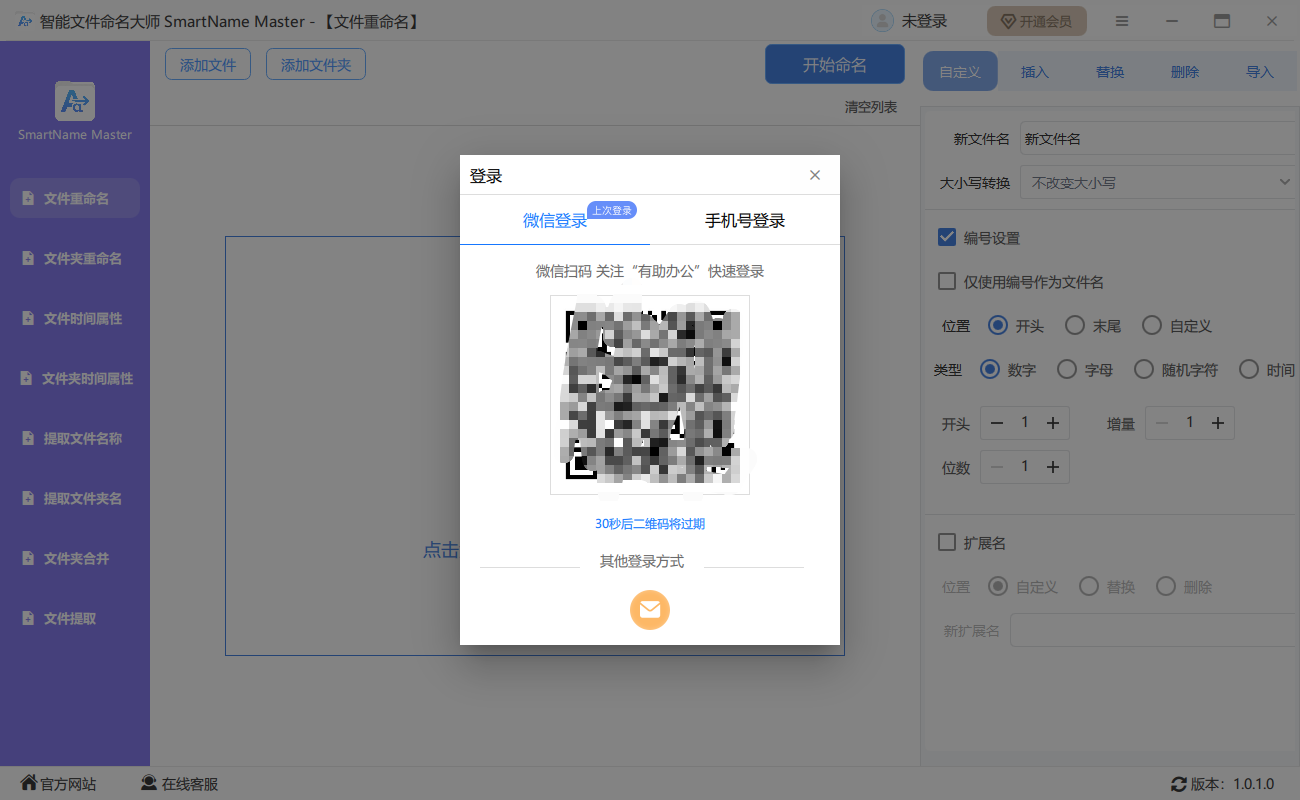
手机号登录
选择手机号登录后,在以下页面中输入手机号码,然后点击“获取验证码”,随后将获取的验证码输入,再点击“登录”即可登录成功。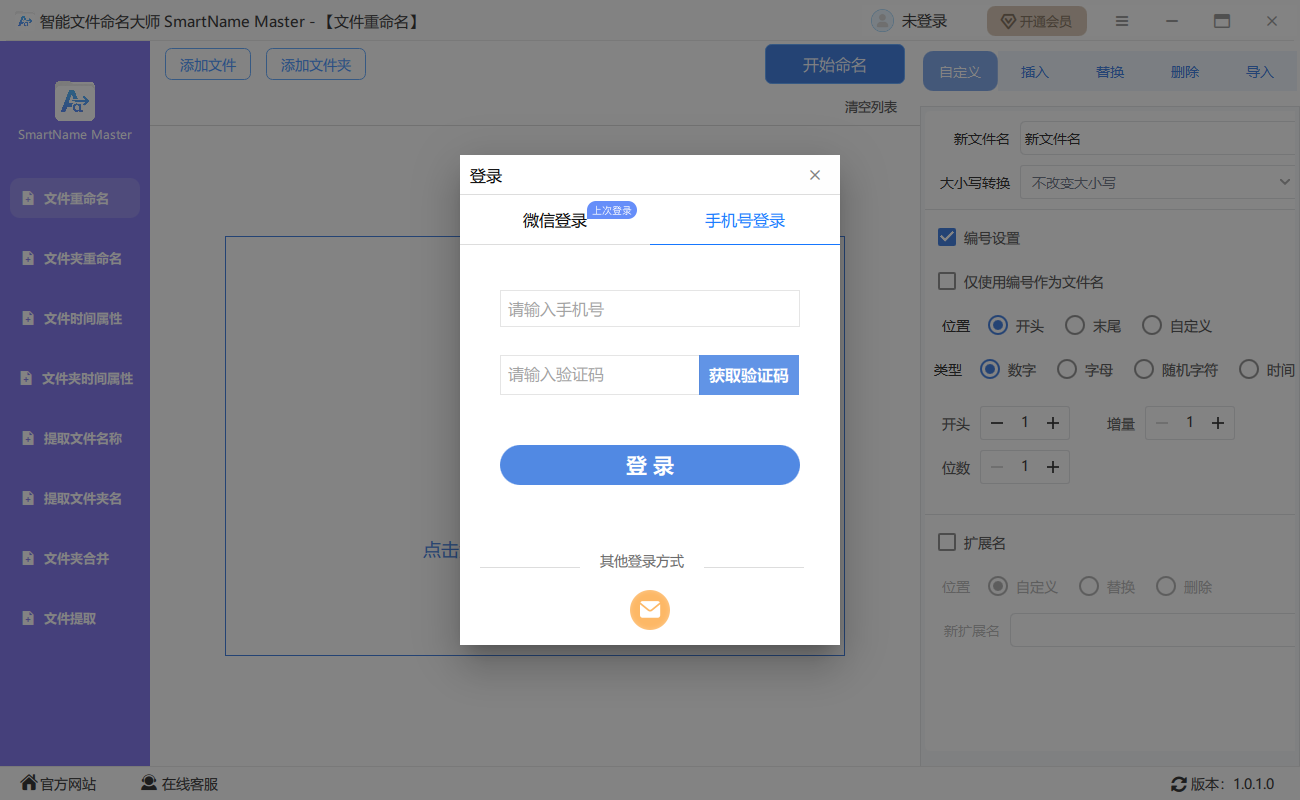
邮箱登录
选择邮箱登录后,在以下页面中输入邮箱号码,然后点击“获取验证码”,随后将获取的验证码输入,再点击“登录”即可登录成功。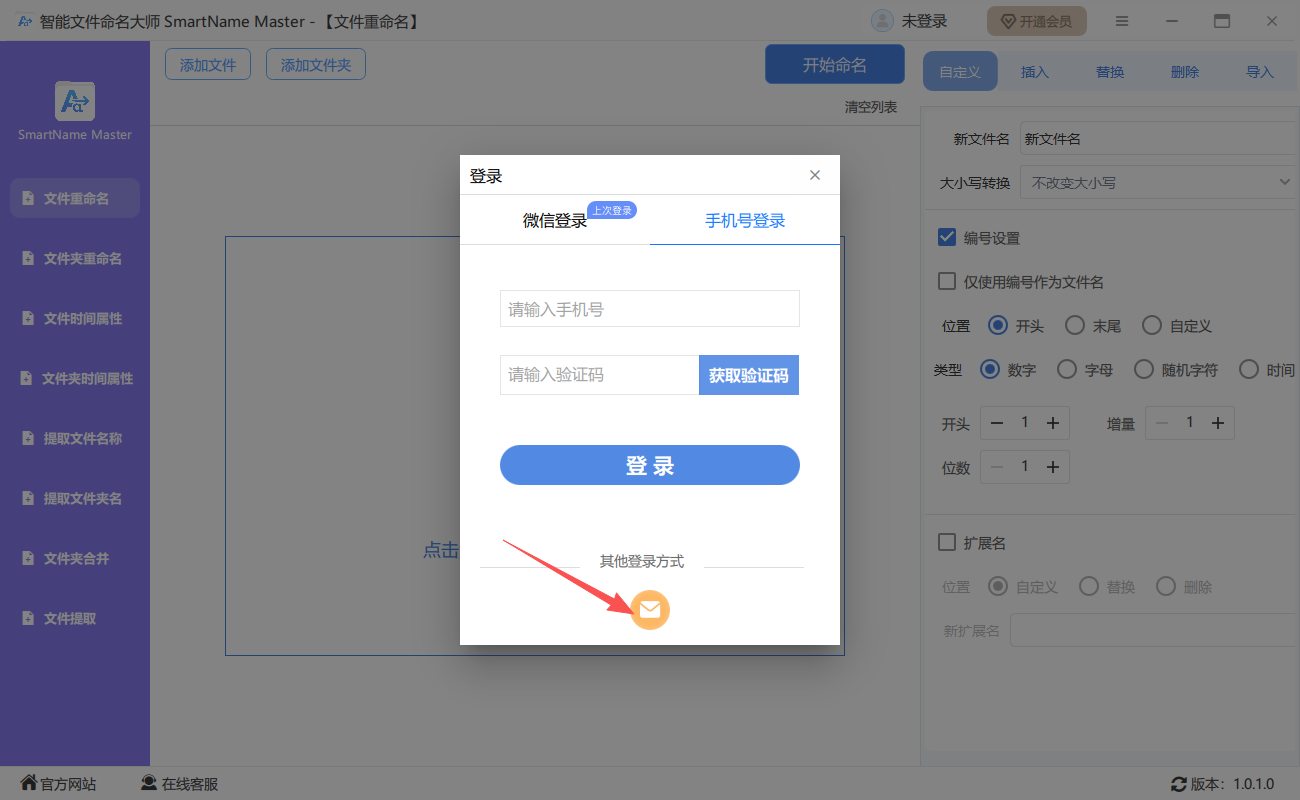
菜单栏
点击「菜单」按钮,可以查看「输入兑换码」、「使用教程」、「离线使用」、「检查更新」、「系统设置」。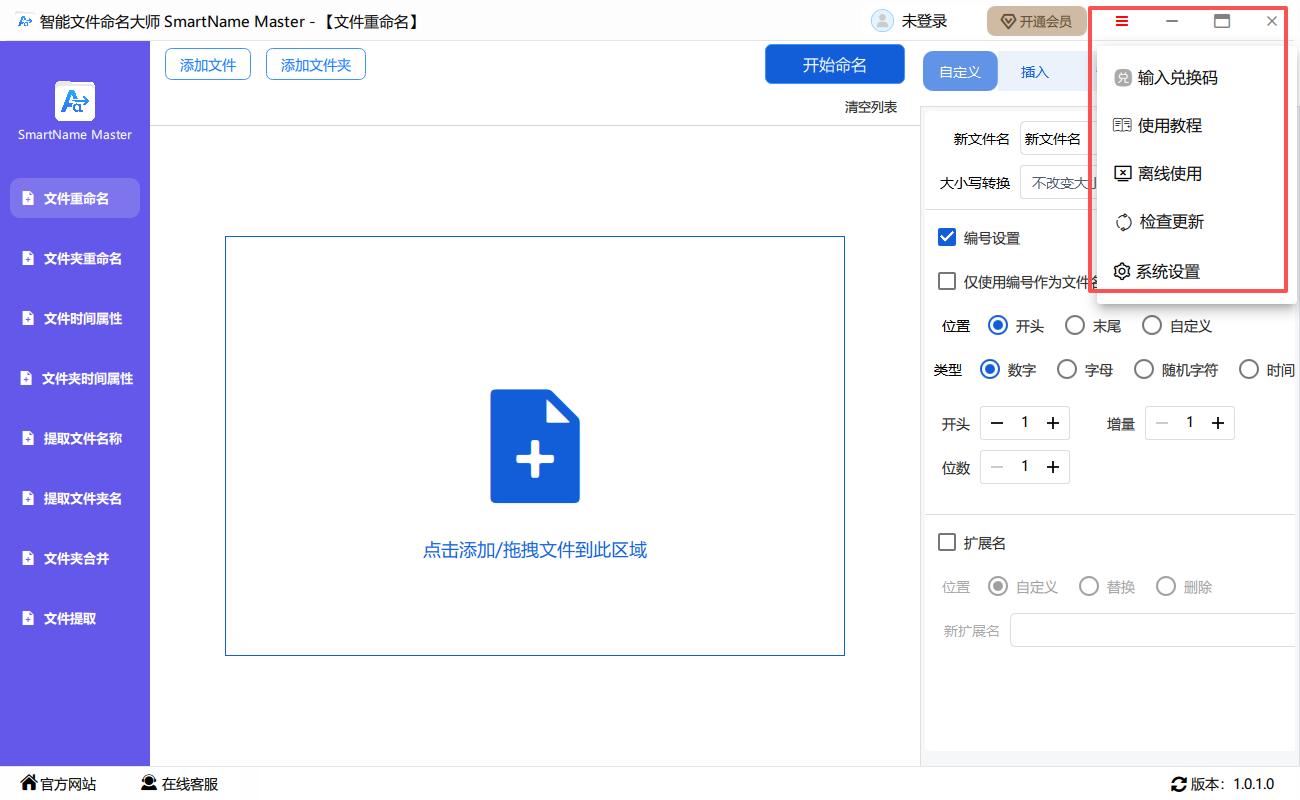
卸载
如果您觉得软件没有达到您的预期或现在不想使用它,您可以按以下方式卸载:
要从系统中删除智能文件命名大师软件,请打开控制面板 > 程序 > 卸载程序,然后右键单击金舟批量重命名软件图标,并单击右键选择卸载,并在弹出的提示中,点击“确定”。
购买VIP
试用
您可以免费体验每次需要重命名的前5个文件/文件夹。
开通会员
点击开通会员后,选择软件类型套餐,支付成功后即可解锁软件相应套餐内功能的所有限制,尊享VIP会员体验。
软件介绍
智能文件命名大师软件是一款批量重命名以及修改扩展名的电脑工具,可以帮助我们管理文件/文件夹,能够实现批量重命名,扩展名,提取文件/文件名,文件夹合并以及文件提取等操作。功能简洁、操作简便、侧重实用,windows几乎所有文件格式都适用,让文件批量重命名更简单。
1 新手上路
打开任意浏览器,进入智能文件命名大师软件官方网站智能文件命名大师 Smart Name Master-支持windows所有文件格式-有助办公软件,点击免费下载即可。
1. 使用智能文件命名大师软件
1.1 操作界面
1.1.1 功能选项
软件提供了「文件重命名」、「文件夹重命名」、「文件时间属性」、「文件夹时间属性」、「提取文件名称」、「提取文件夹名称」、「文件夹合并」和「文件提取」功能。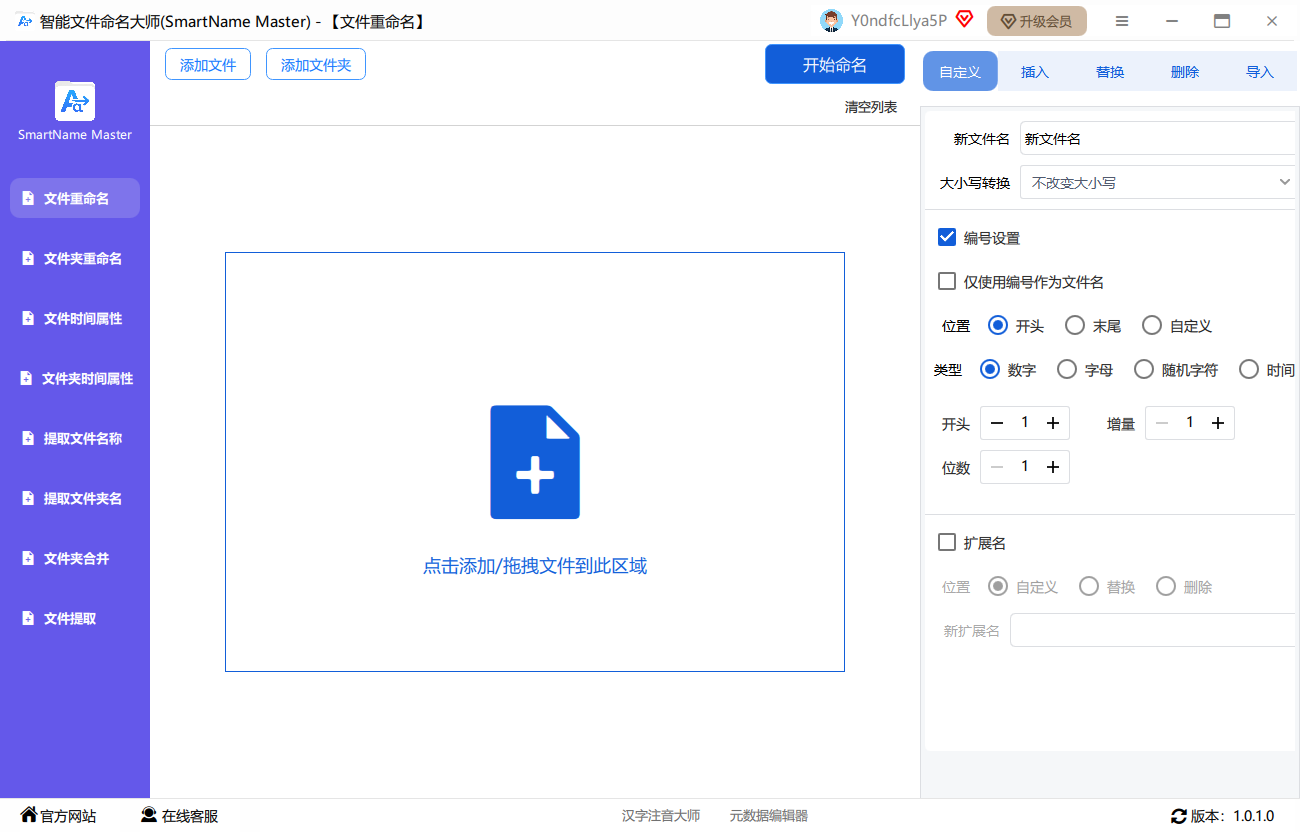
1.1.2 添加文件/文件夹
添加文件/文件夹的方式有以下2种,①点击左上角的“+”选择添加文件或文件夹;②选中电脑文件直接拖拽到软件虚线框内。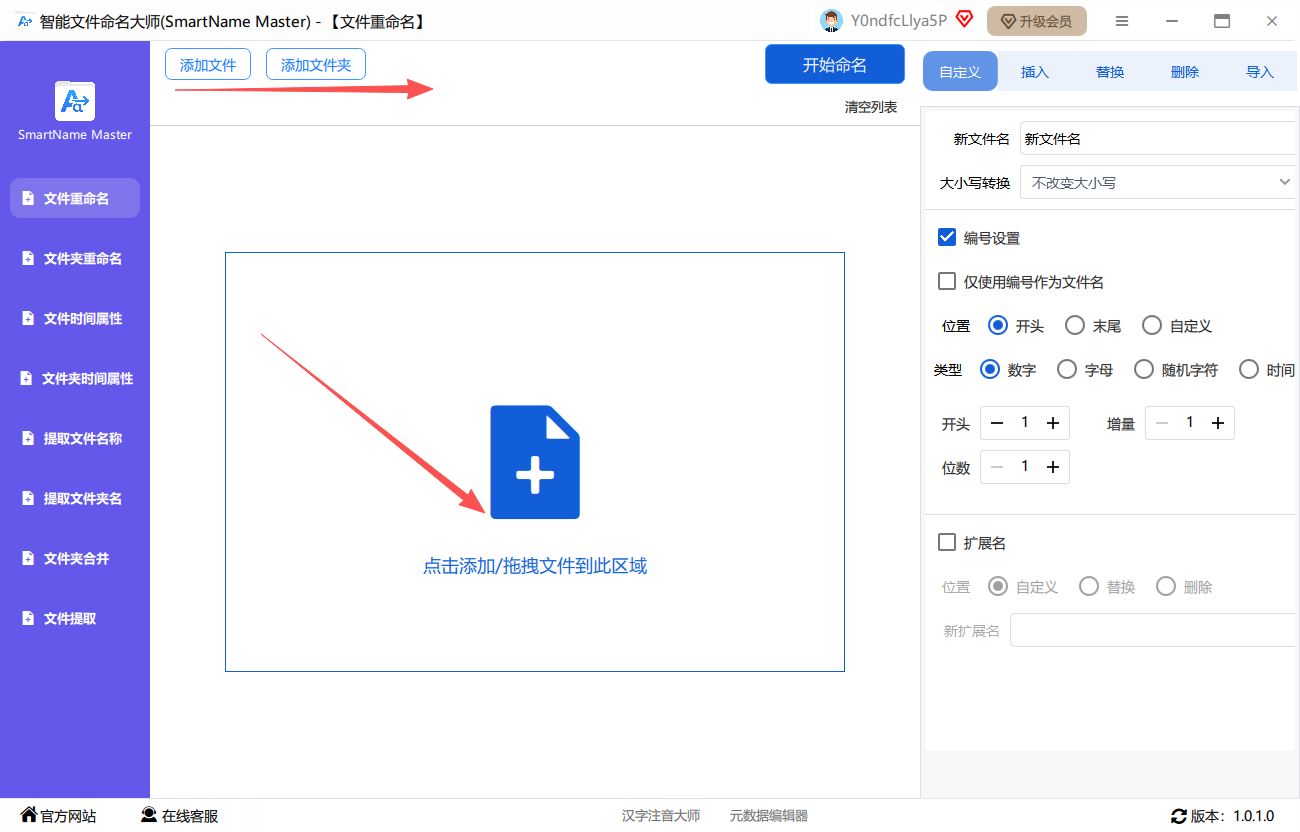
1.1.3 工作台-命名方式
重命名文件/文件夹的方式有四种,包括自定义、插入、替换、删除,导入。根据自己的需求选择。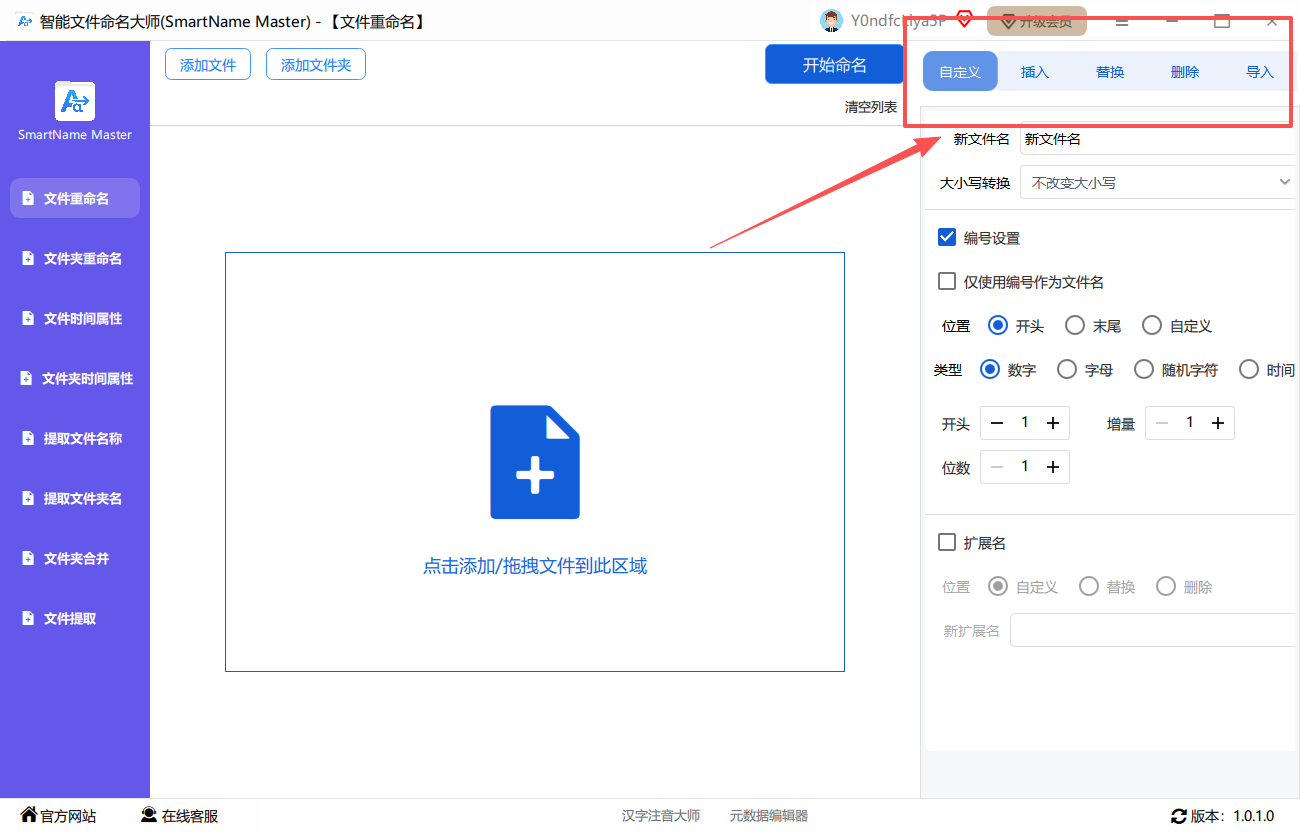
1.1.4 工作台-命名规则
文件/文件夹的命名规则有多样性,可以根据自己的需要自定义命名规则,让文件更加规整,方便自己管理文件。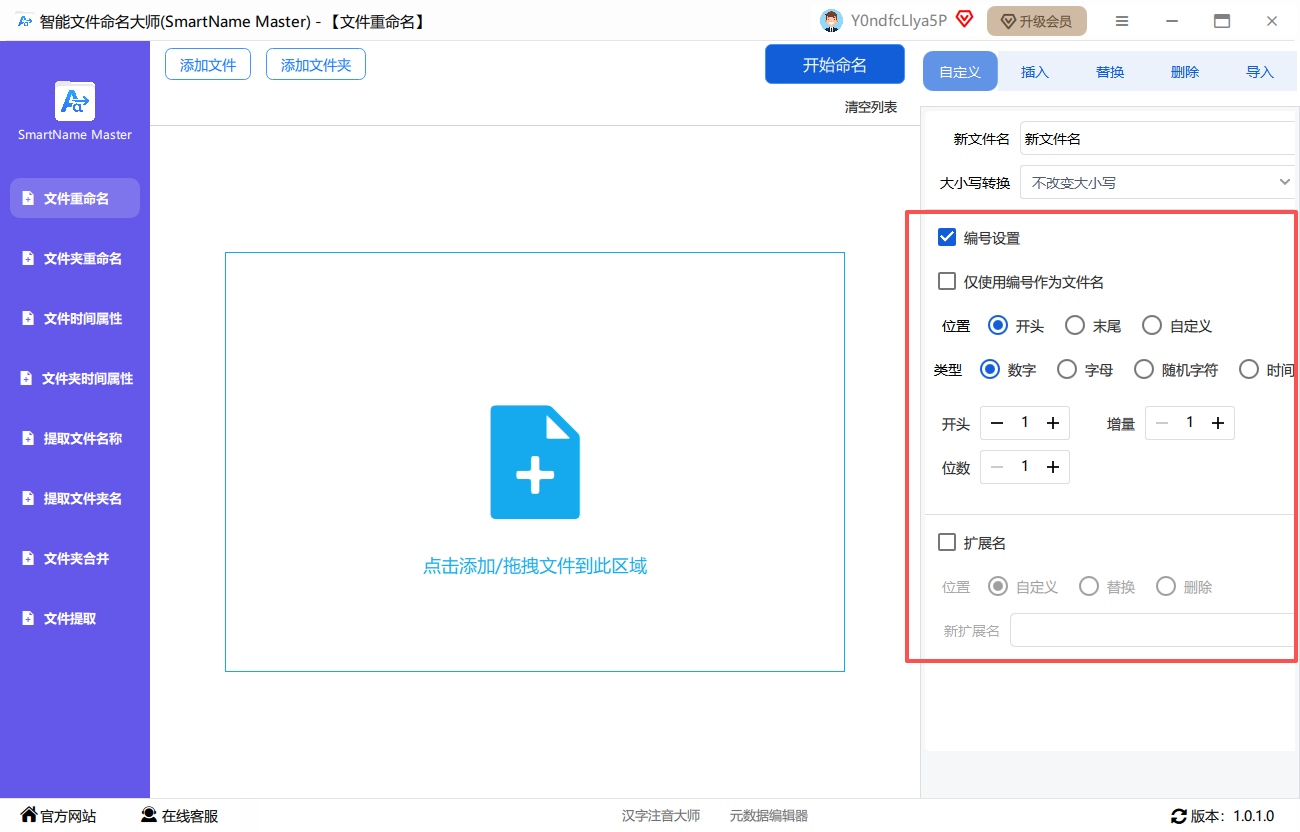
1.1.5 帮助中心
使用软件过程中,遇到不懂的操作可以点击左下角进入官方网站查看教程,其他问题可以联系在线客服,有专业的技术人员在线帮你解决。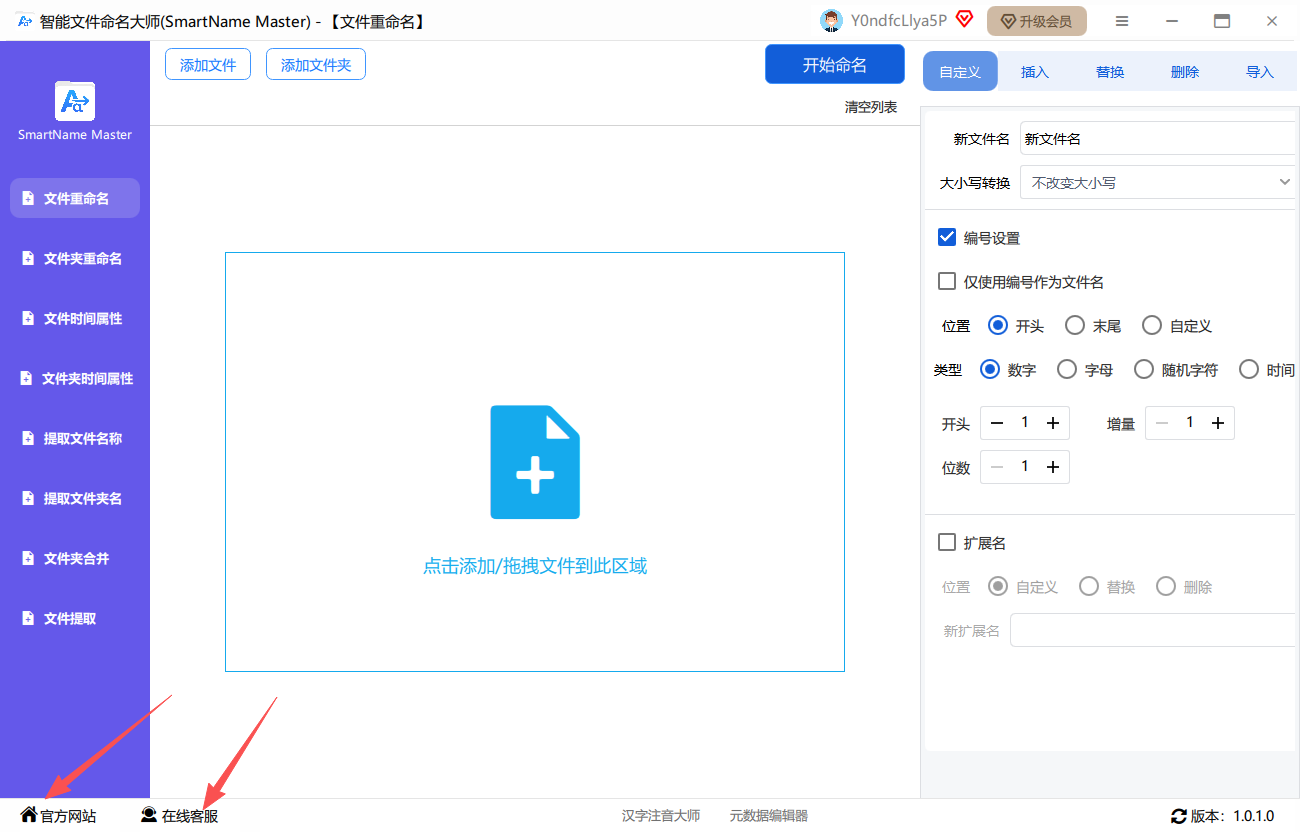
1.2 基本功能
1.2.1 文件重命名
常见的word、Exce、pdf、PPT、txt等格式文档可以通过软件自定义重命名,有规律的给文件批量重命名,便于我们高效地管理、查找、使用文件。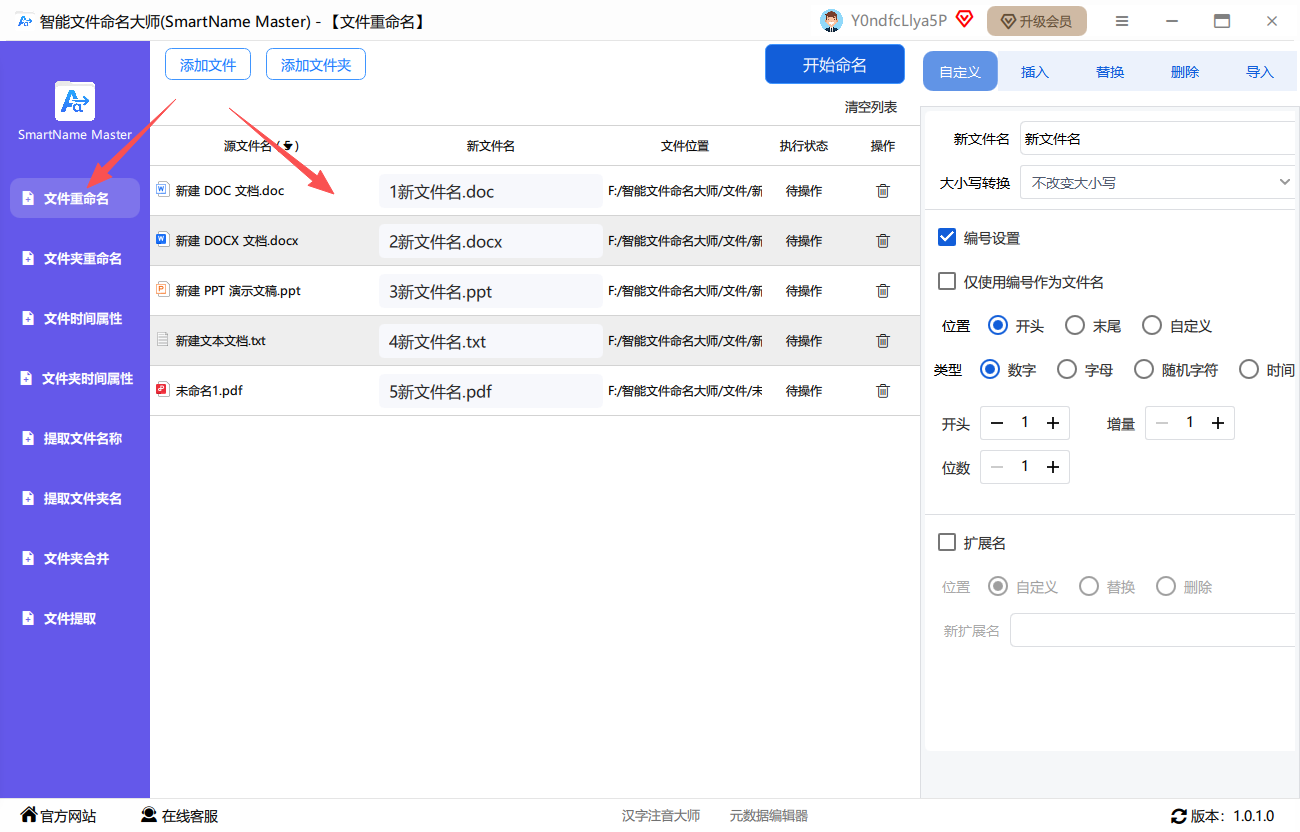
1.2.2 文件夹重命名
大量文件夹重命名耗时耗力,借助重命名工具方便快捷,提高办公效率。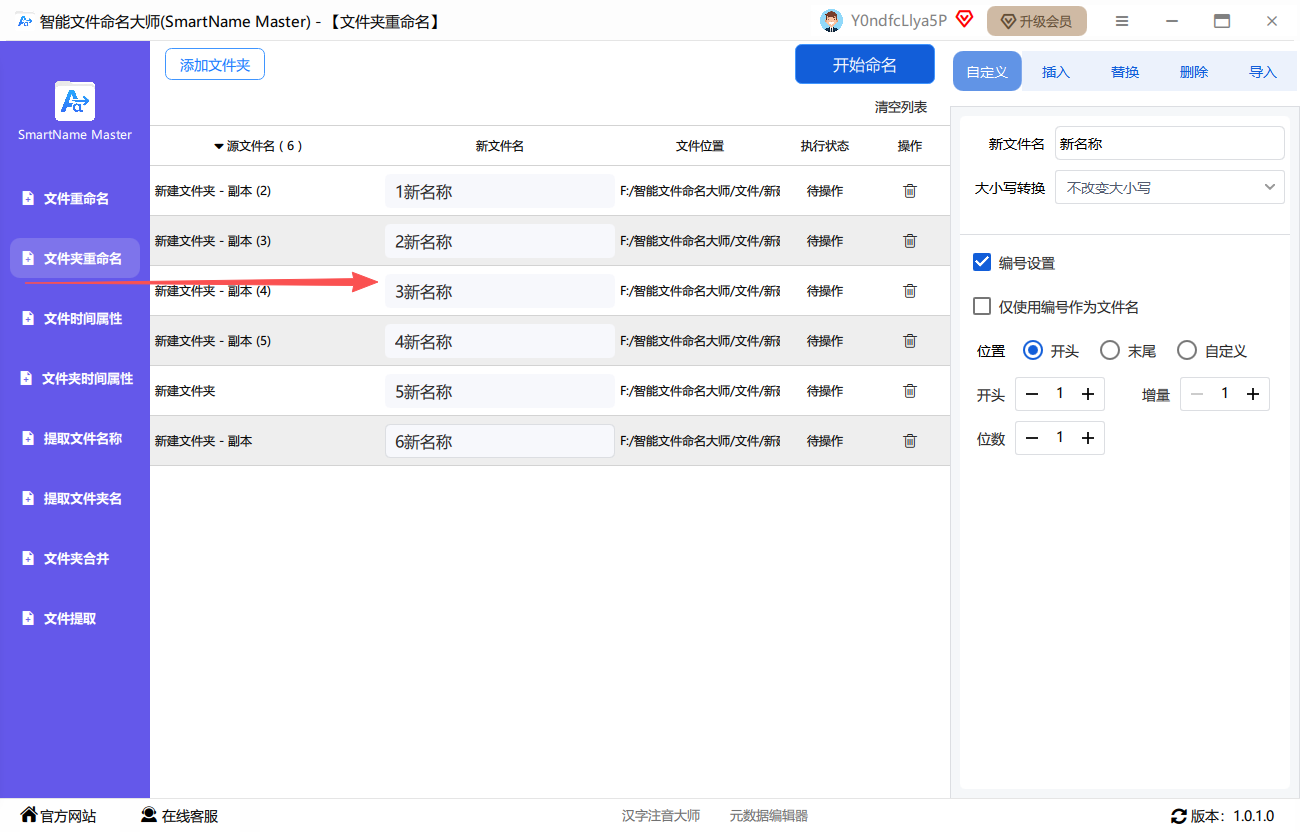
1.2.3 文件时间属性
软件支持修改文件的创建时间和修改时间。文件的时间属性对于文件管理和数据追踪非常重要,可以提供有关文件的相关信息,方便用户进行文件的查找和整理。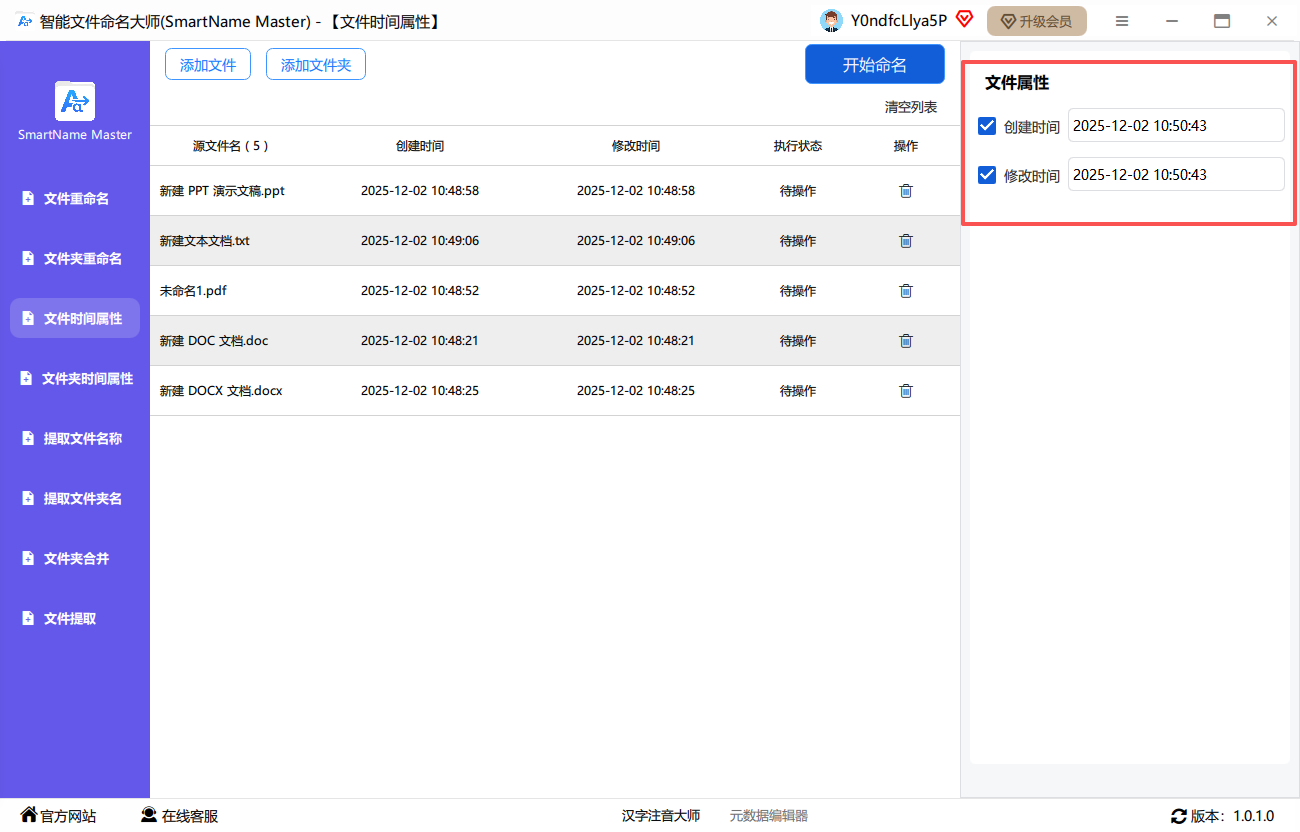
1.2.4 文件夹时间属性
软件支持修改文件夹的创建时间和修改时间。在进行文件夹操作时,用户可以通过查看文件夹的时间属性,了解到文件夹的最新状态和相关信息,从而更好地对文件夹进行处理和操作。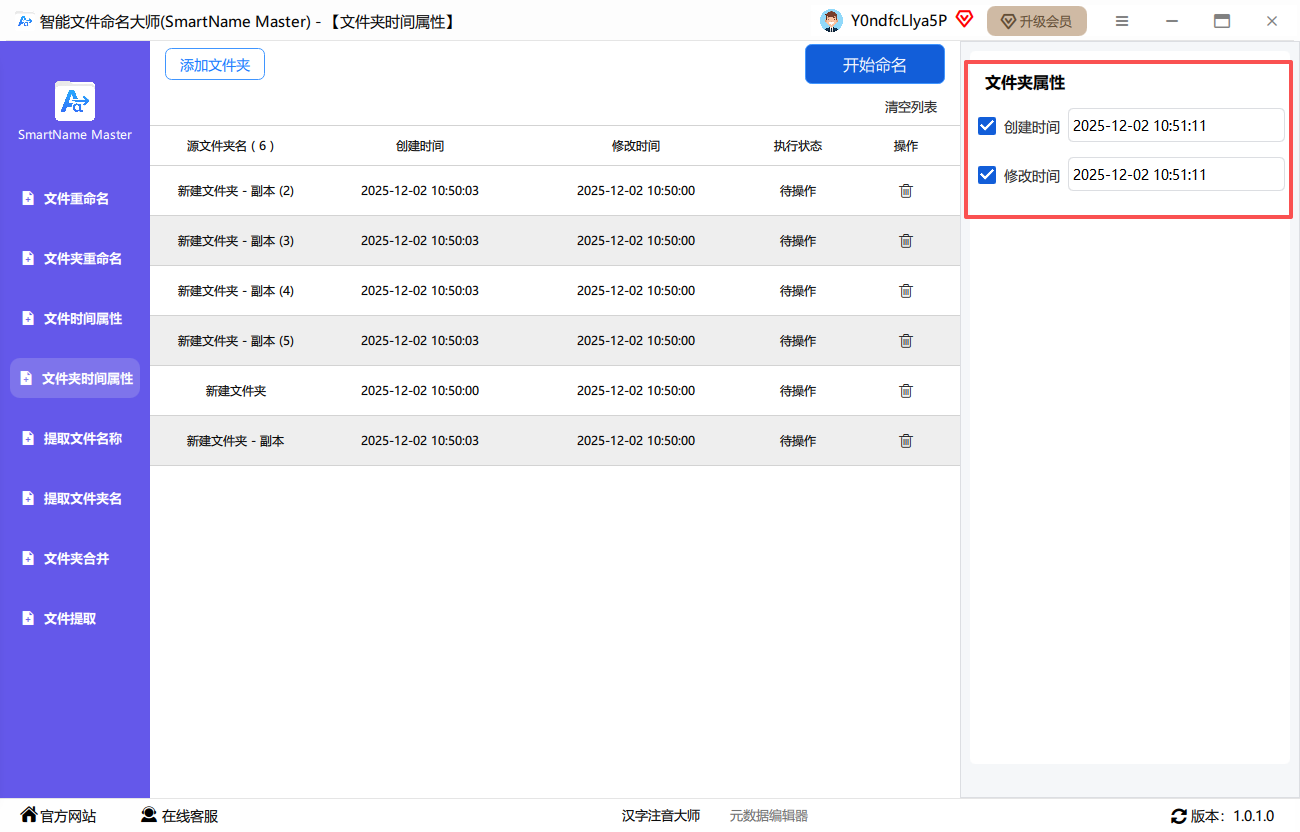
1.2.5 提取文件名称
批量导入文件,一键提取文件名,方便我们更好的对文件进行整理和存档。批量提取效率高,节省宝贵时间。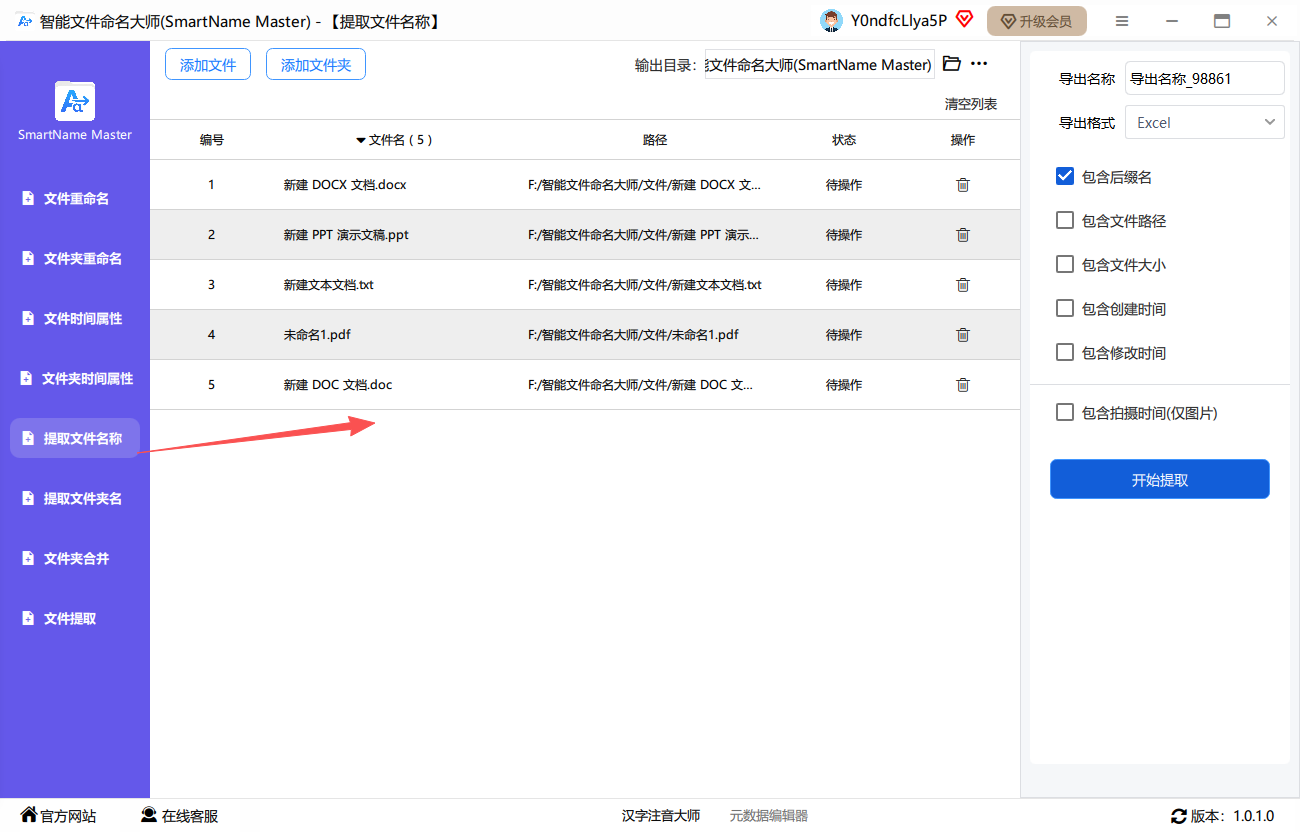
1.2.6 提取文件夹名称
批量导入文件夹,一键提取文件夹名,方便我们更好的对文件夹进行整理和存档。批量提取效率高,节省宝贵时间。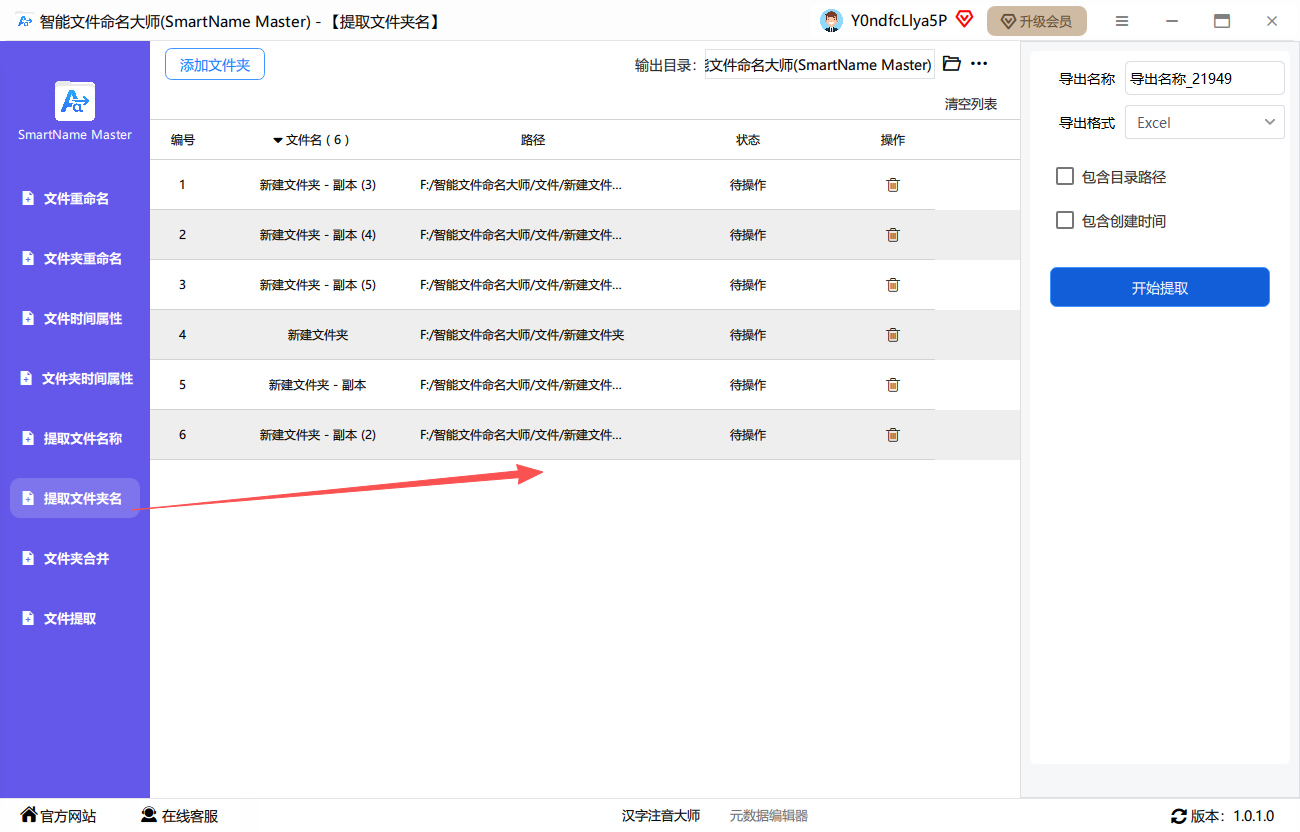
1.2.7 文件夹合并
电脑上不同的文件需要按照各种方式归纳到文件夹中,使用命名大师工具可以帮助我们快速将文件夹中的内容合并在一起,提高办公效率。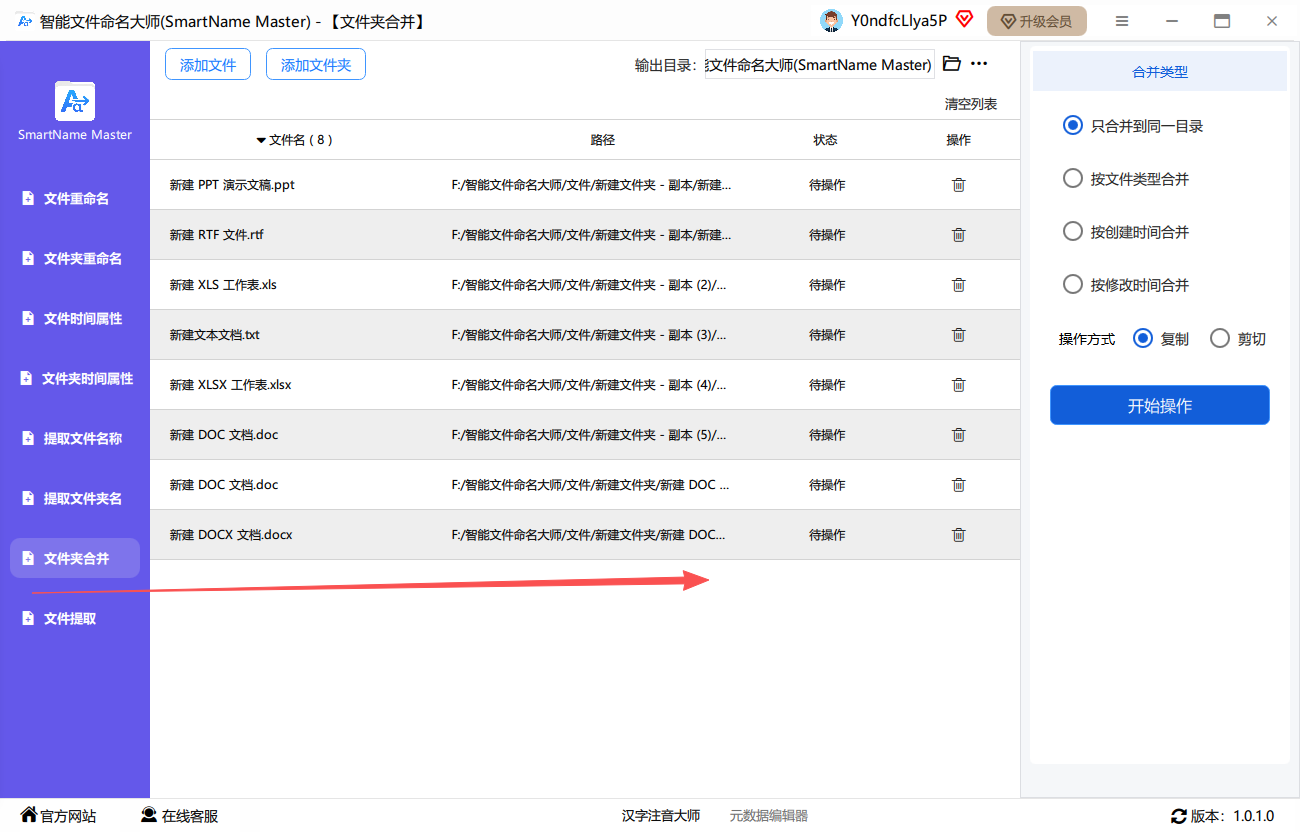
1.2.8 文件提取
文件夹里文件众多,包含了各种格式,文件命名大师可以帮助我们提取出我们想要的文件,更快的筛选出想要的文件。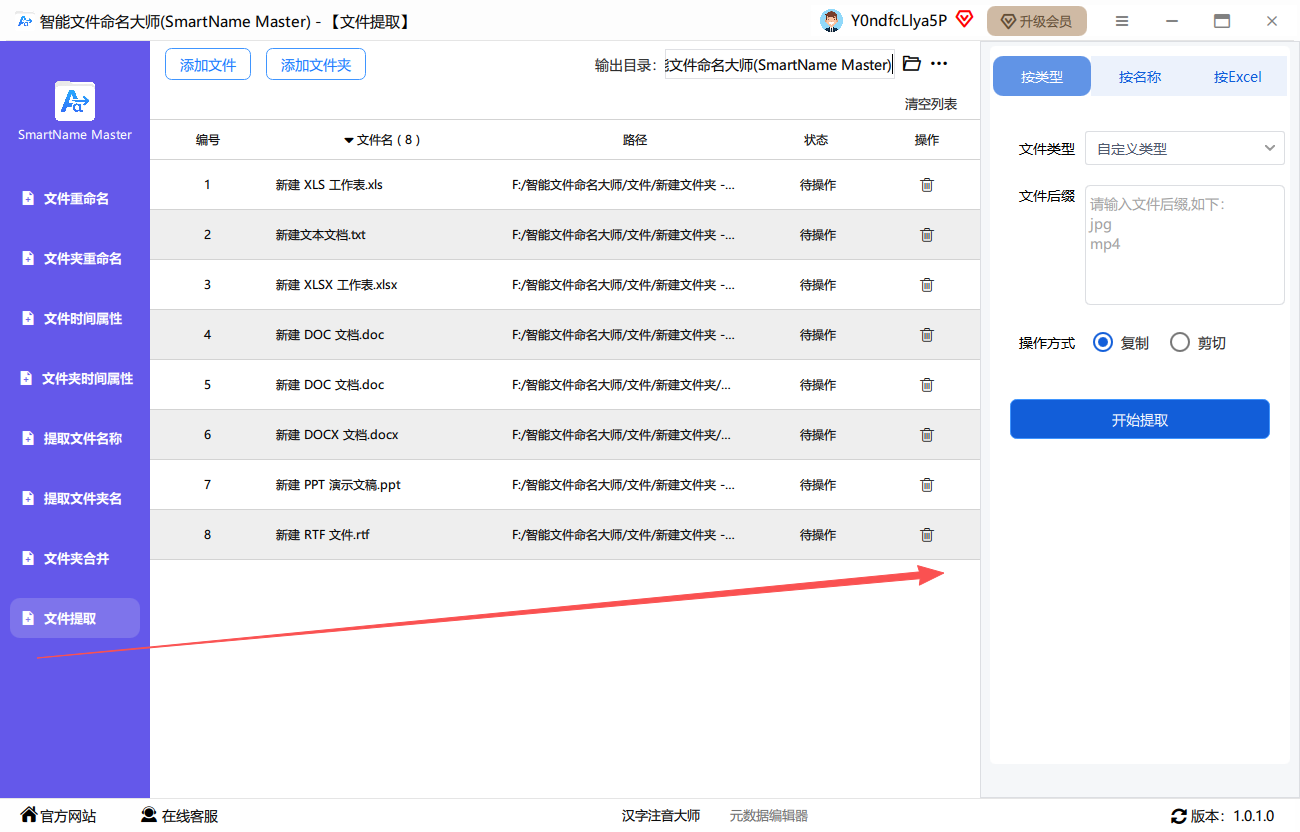
①按类型提取
软件支持按照文件类型来提取文件,支持多种类型,且可以自己在下面的格子输入自己需要的后缀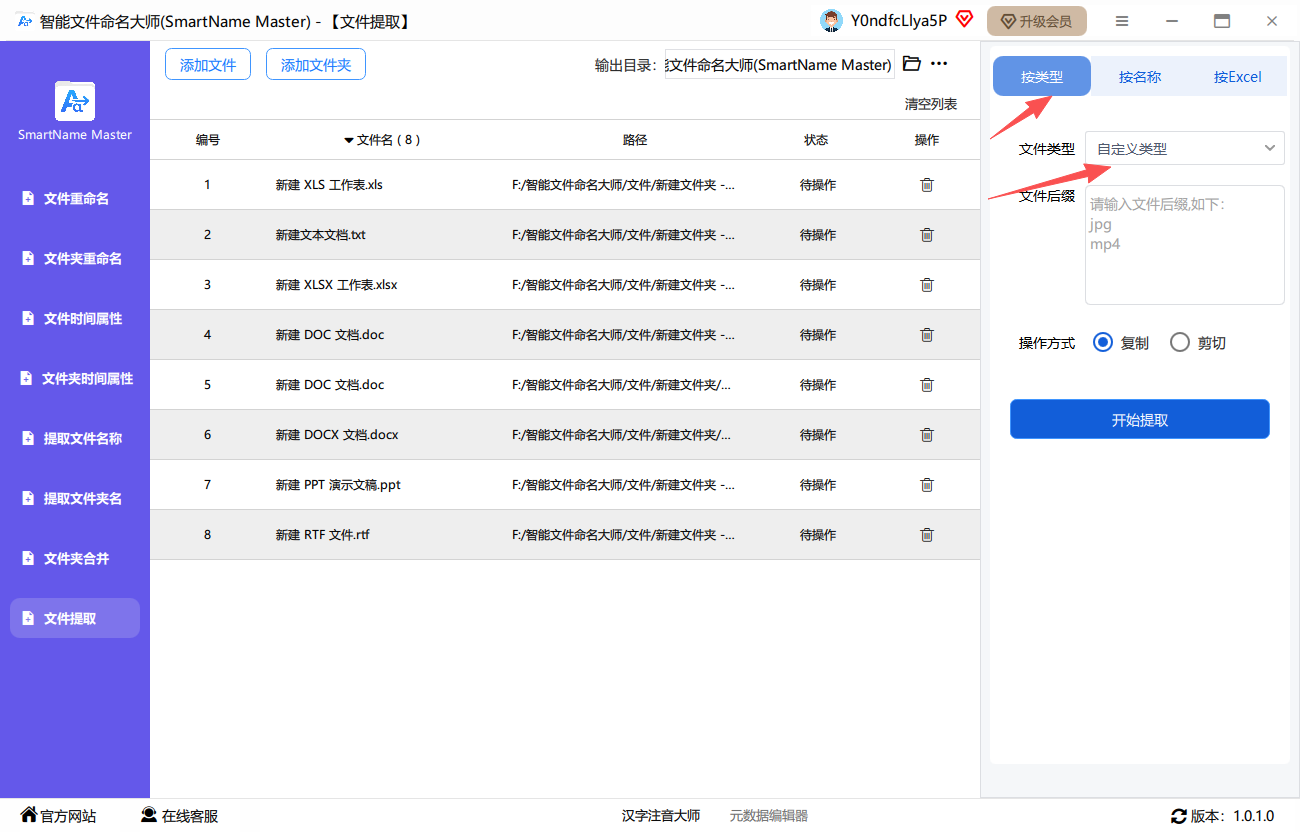
②按名称提取
同时支持按照文件的名称来提取文件,下面输入软件的关键字,即可提取出想要的文件。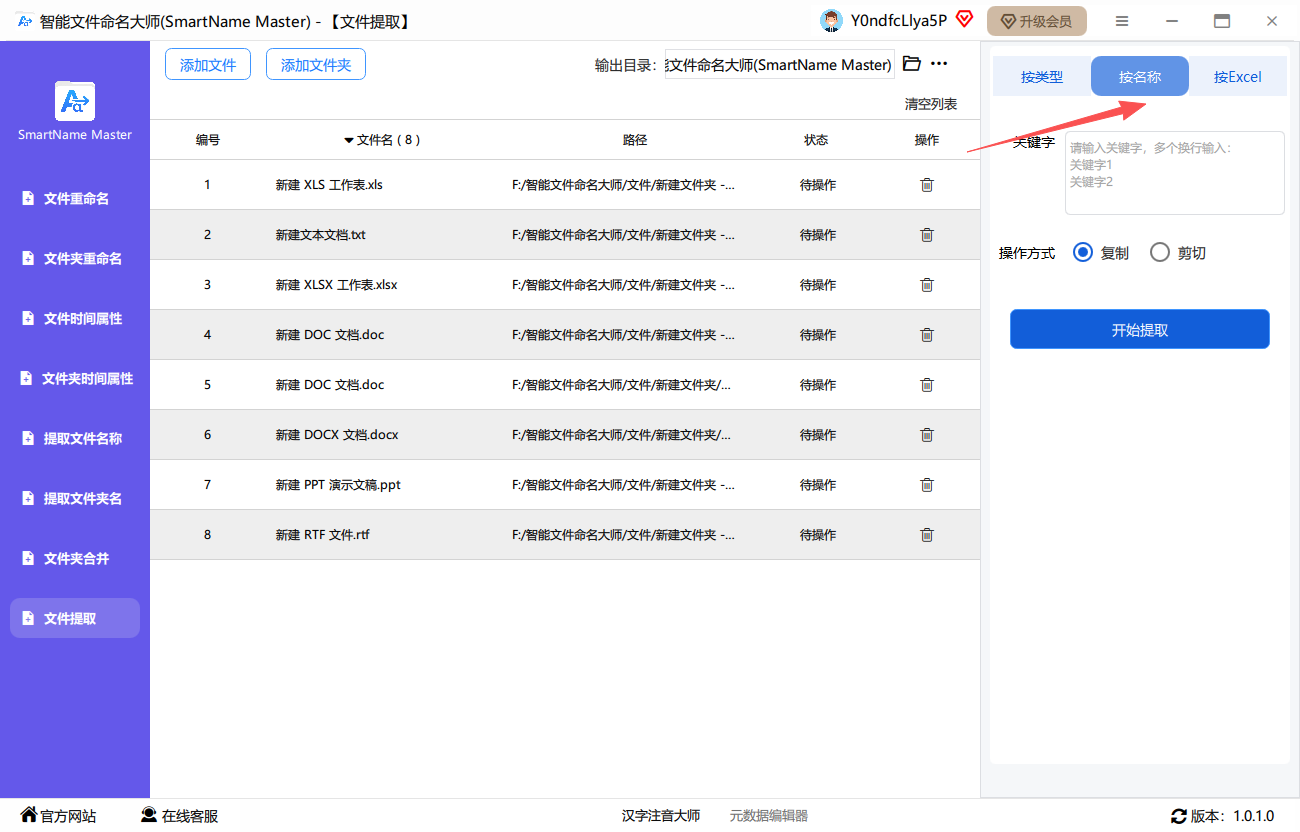
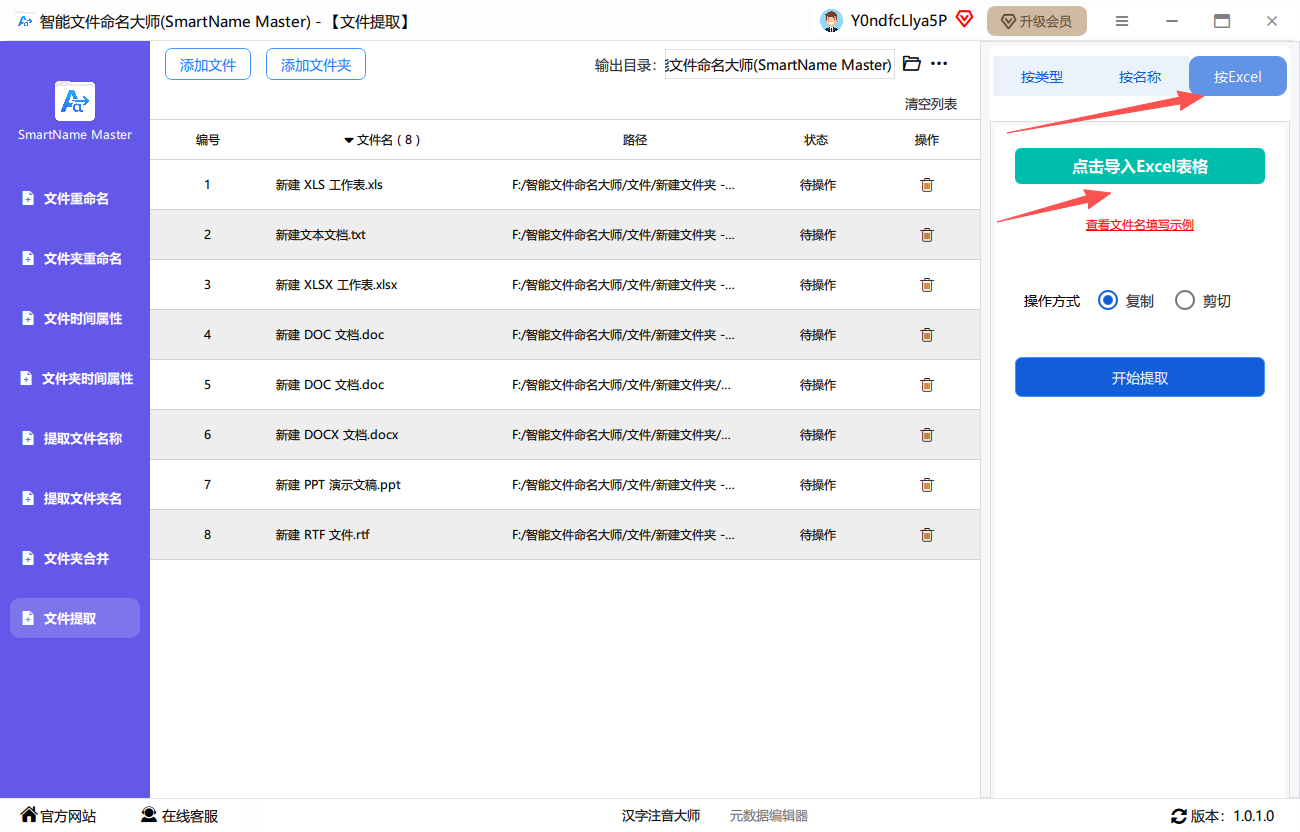
③按Excel文件导入提取
软件支持导入excel文件内容来提取文件,excel文件中填写想要的文件的名称或者后缀,之后导入该excel文件即可按照表格内容来提取文件。
2 热门教程
2.1 怎么修改文件的创建时间和修改时间
第一步、点击选择“文件时间属性”功能,并将文件批量上传到软件中。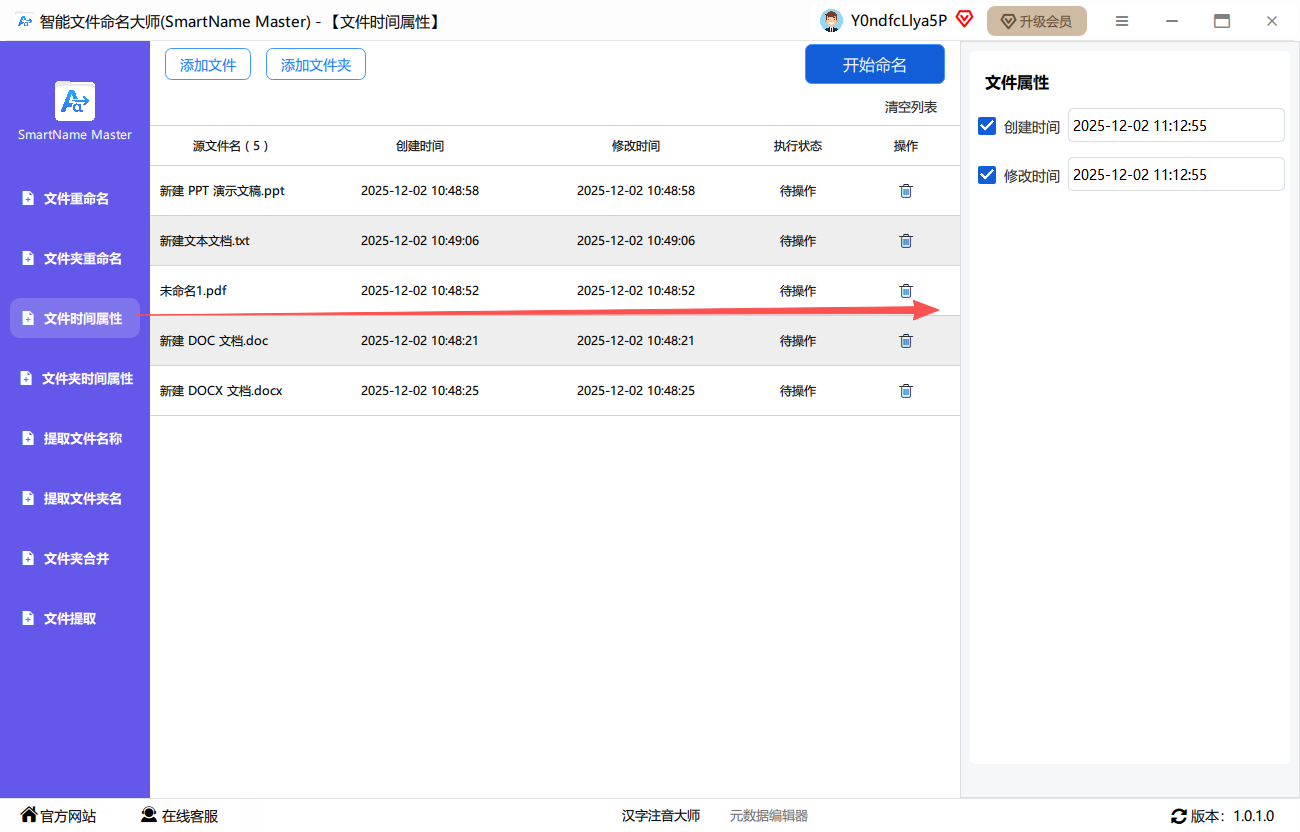
第二步、右侧工作台中设置文件属性,勾选中需要修改的属性。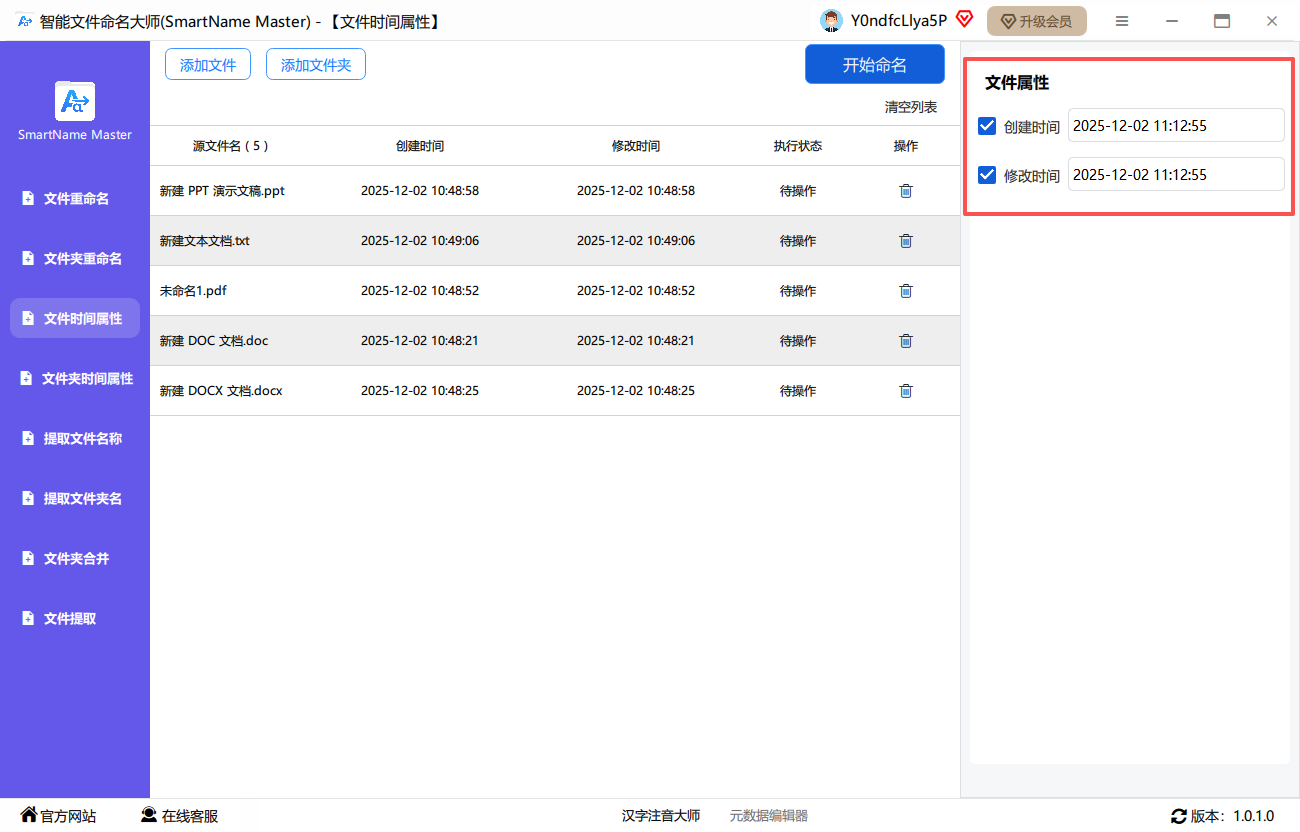
第三步、点击时间,即可跳转到时间页面,选择一个自己想要的时间点击保存即可。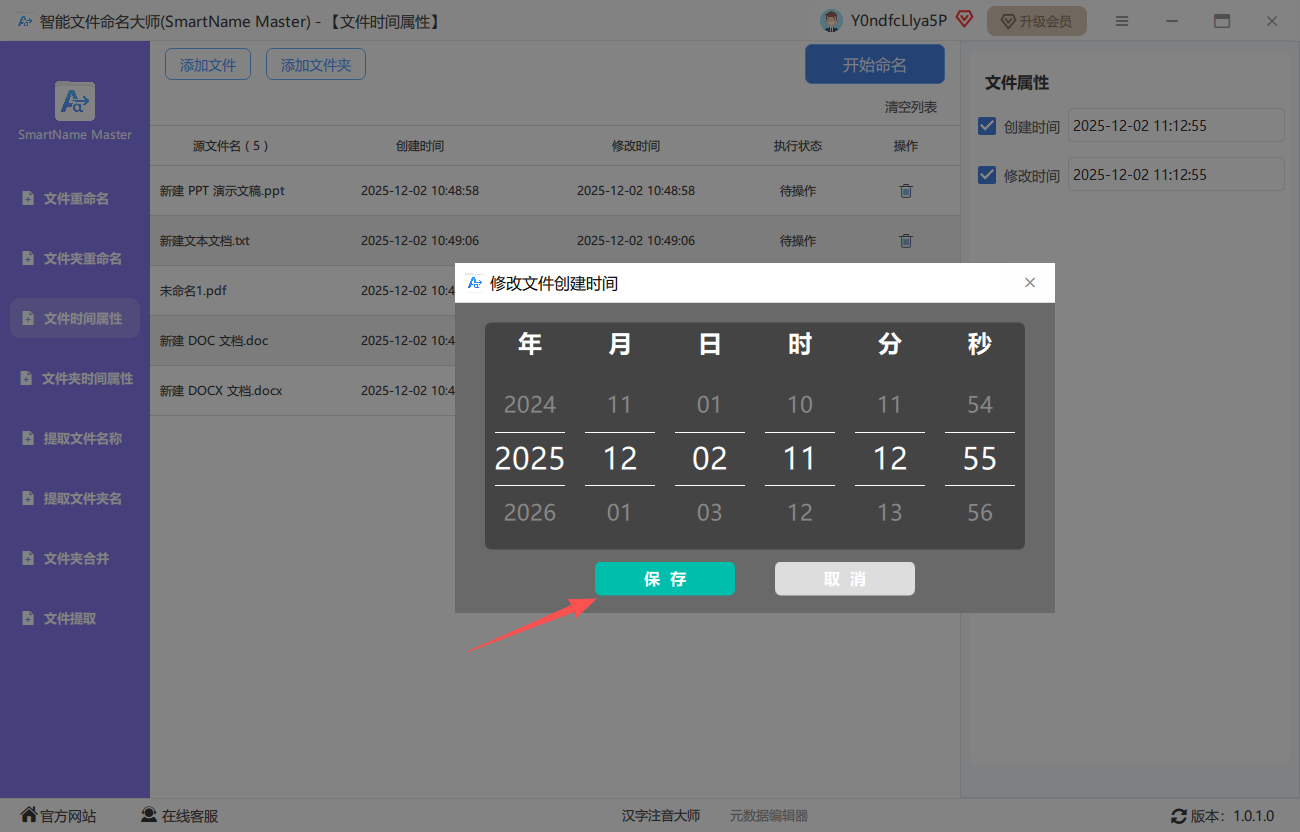
第四步、设置完成后,点击“开始命名”。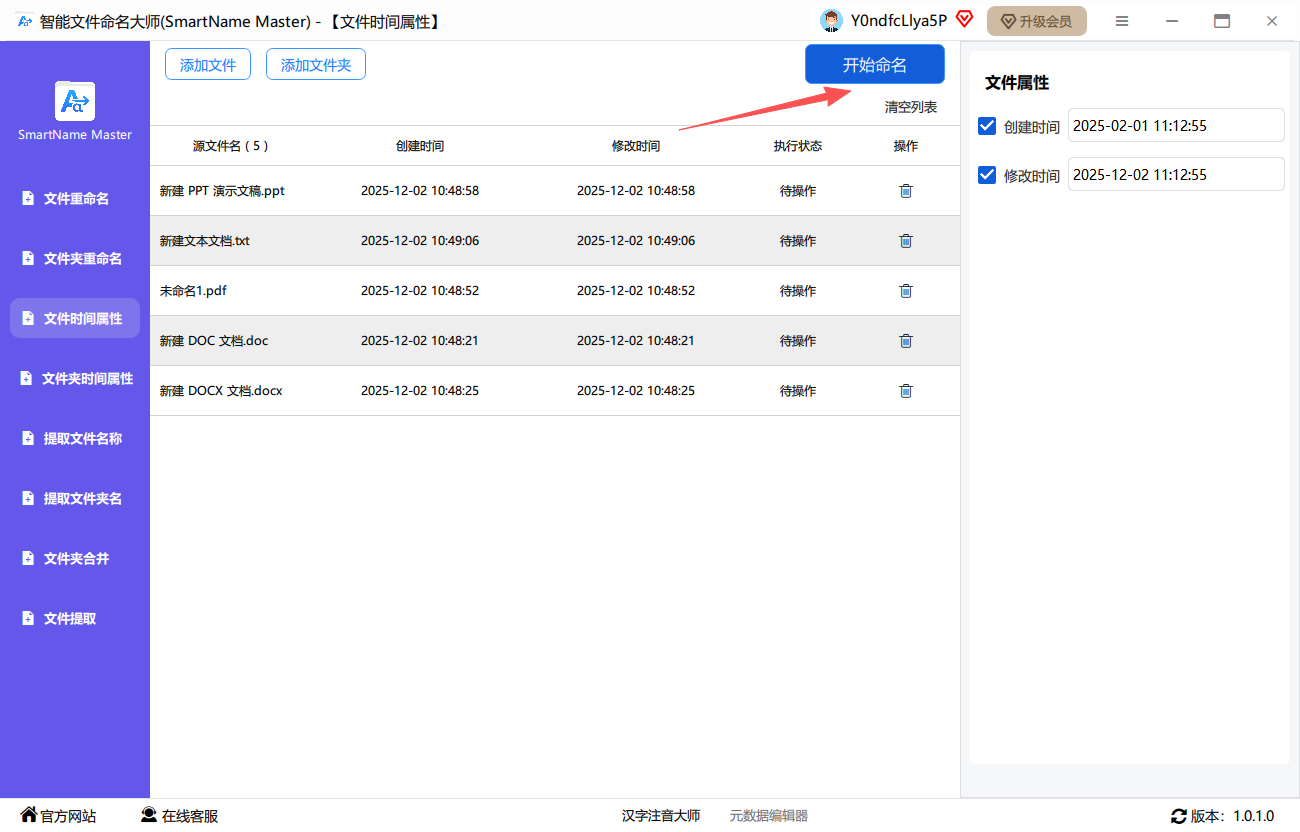
第五步、修改成功后,直接打开文件查看吧!打开文件查看属性,创建时间和修改时间都已经修改成功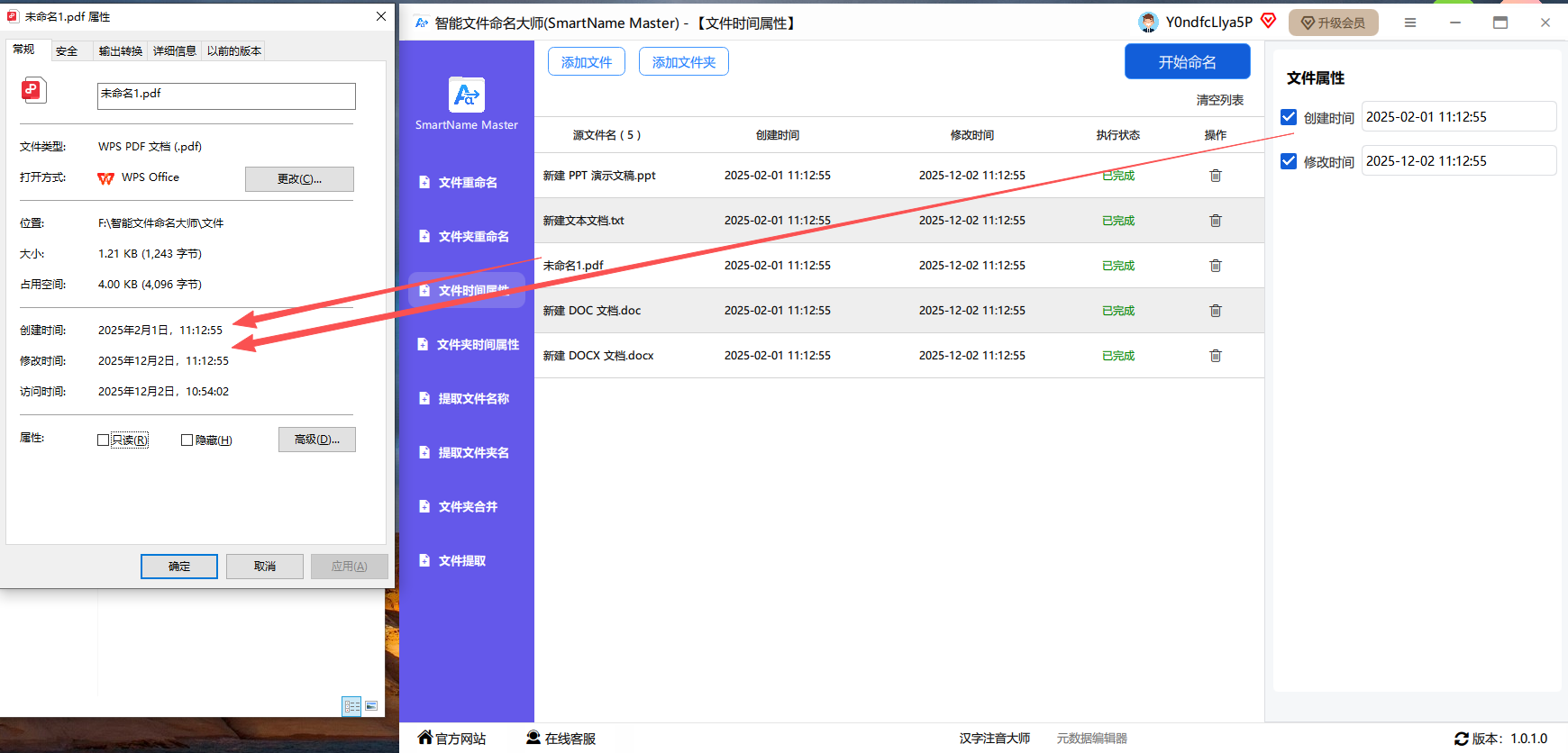
2.2 怎样批量重命名文件夹
第一步、点击选择“文件夹重命名”功能,点击左上角的添加文件夹或者将文件夹选中并拖拽入内。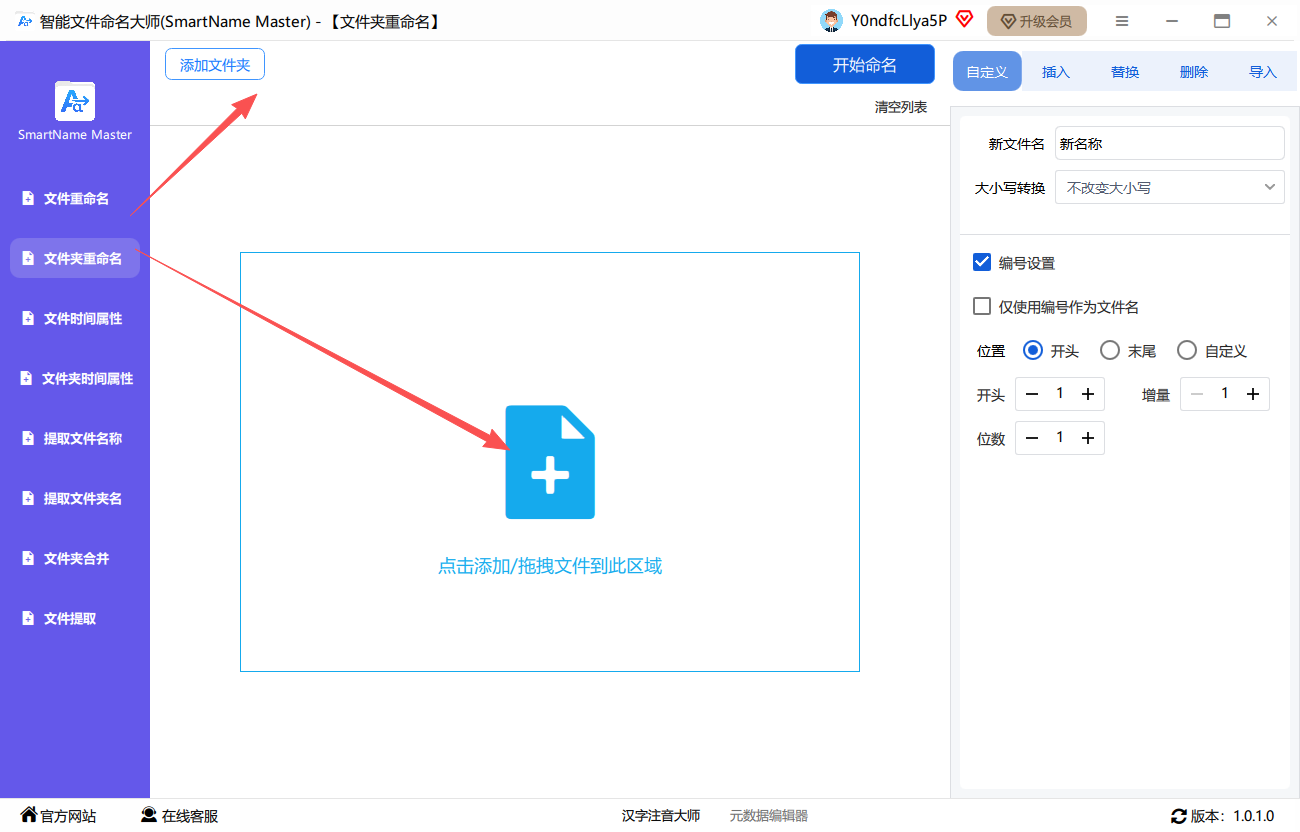
第二步、在右侧工作台中选择命名方式:自定义、插入、替换、删除、导入。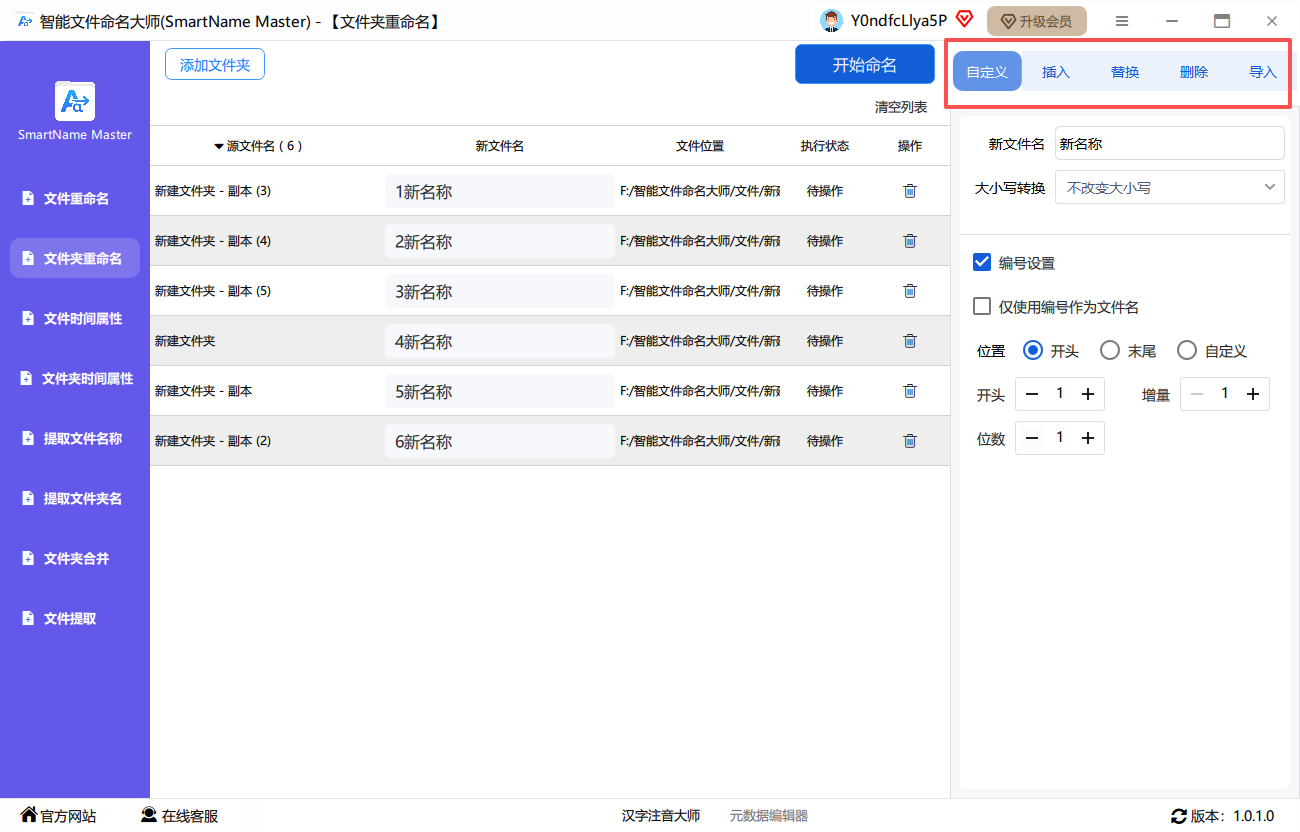
第三步、根据需要输入或插入新的文件名或字符,左侧可以预览新文件名。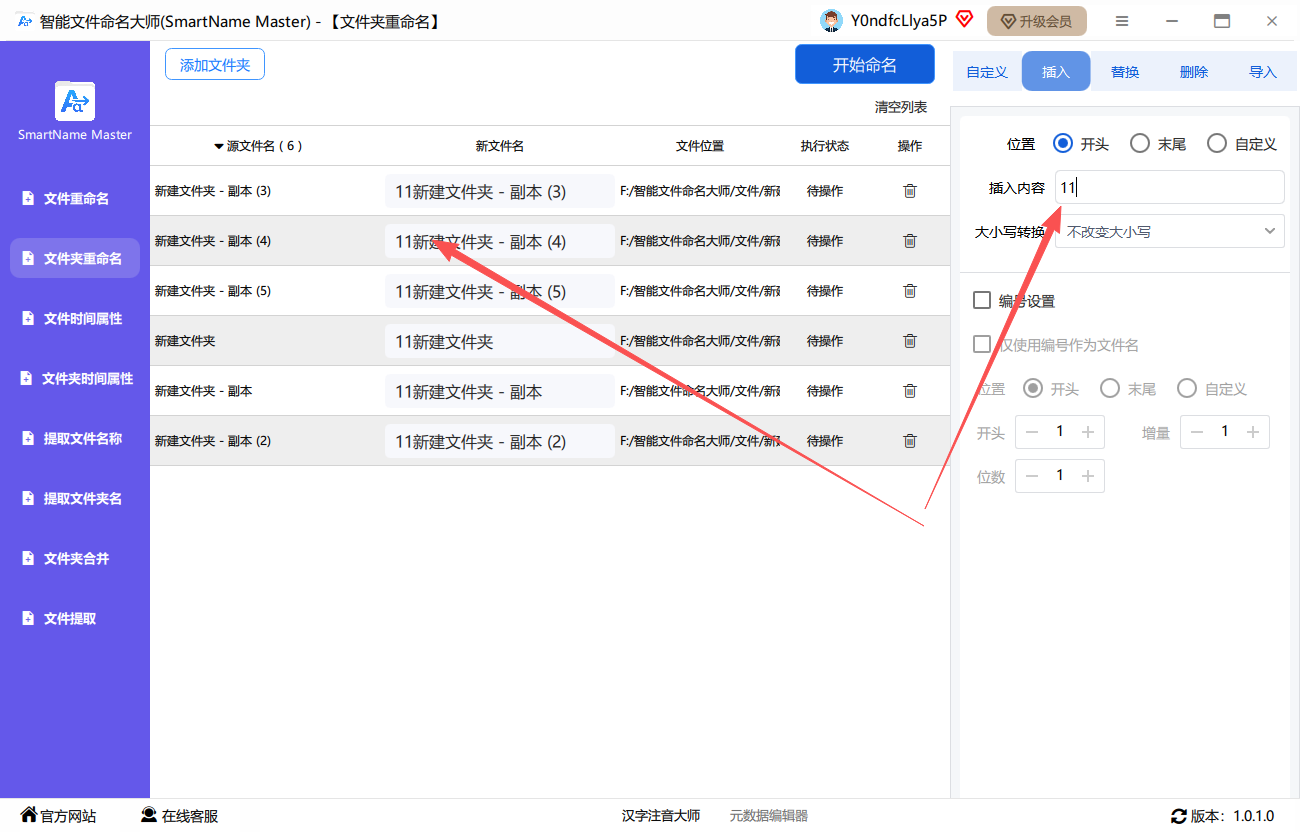
第四步、命名规则可以设置大小写、还可以设置编号。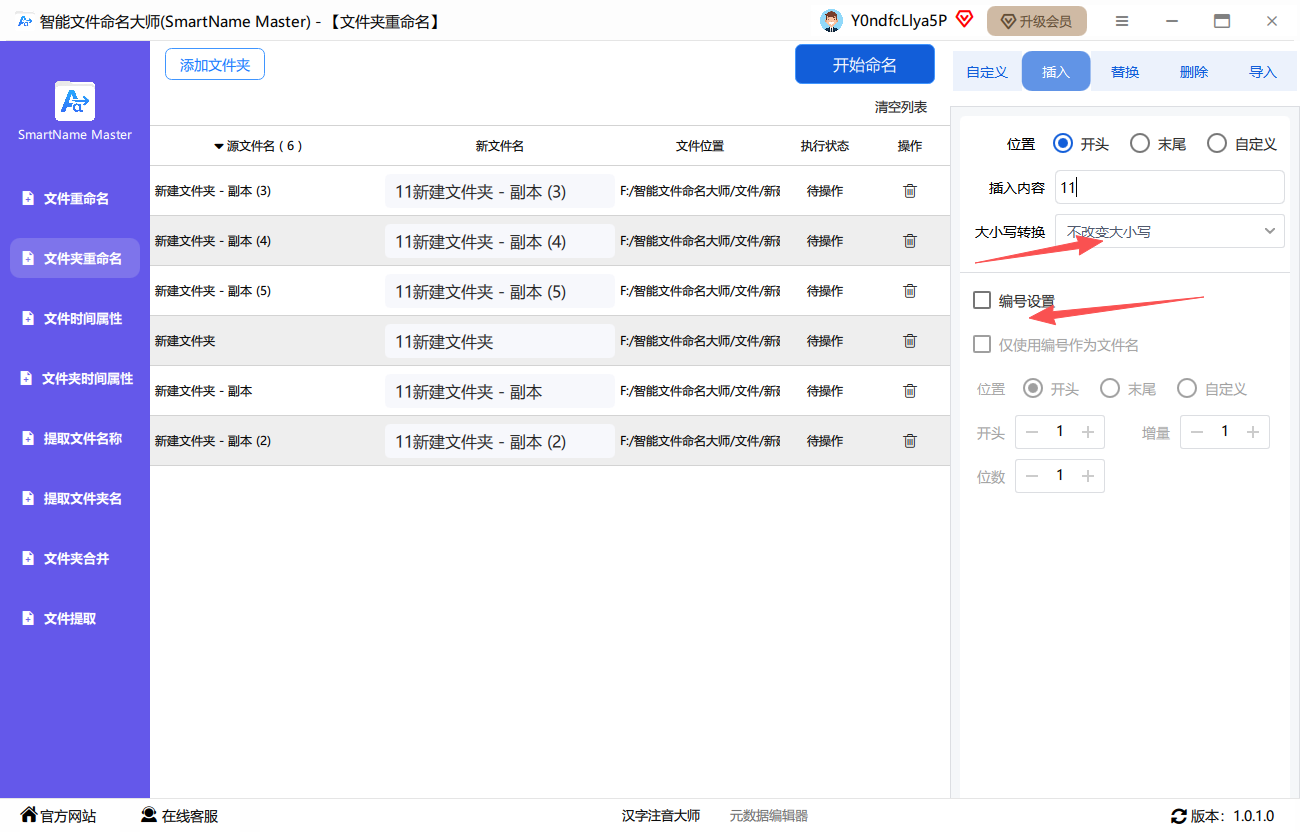
第五步、设置完成后,点击“开始命名”就可以了。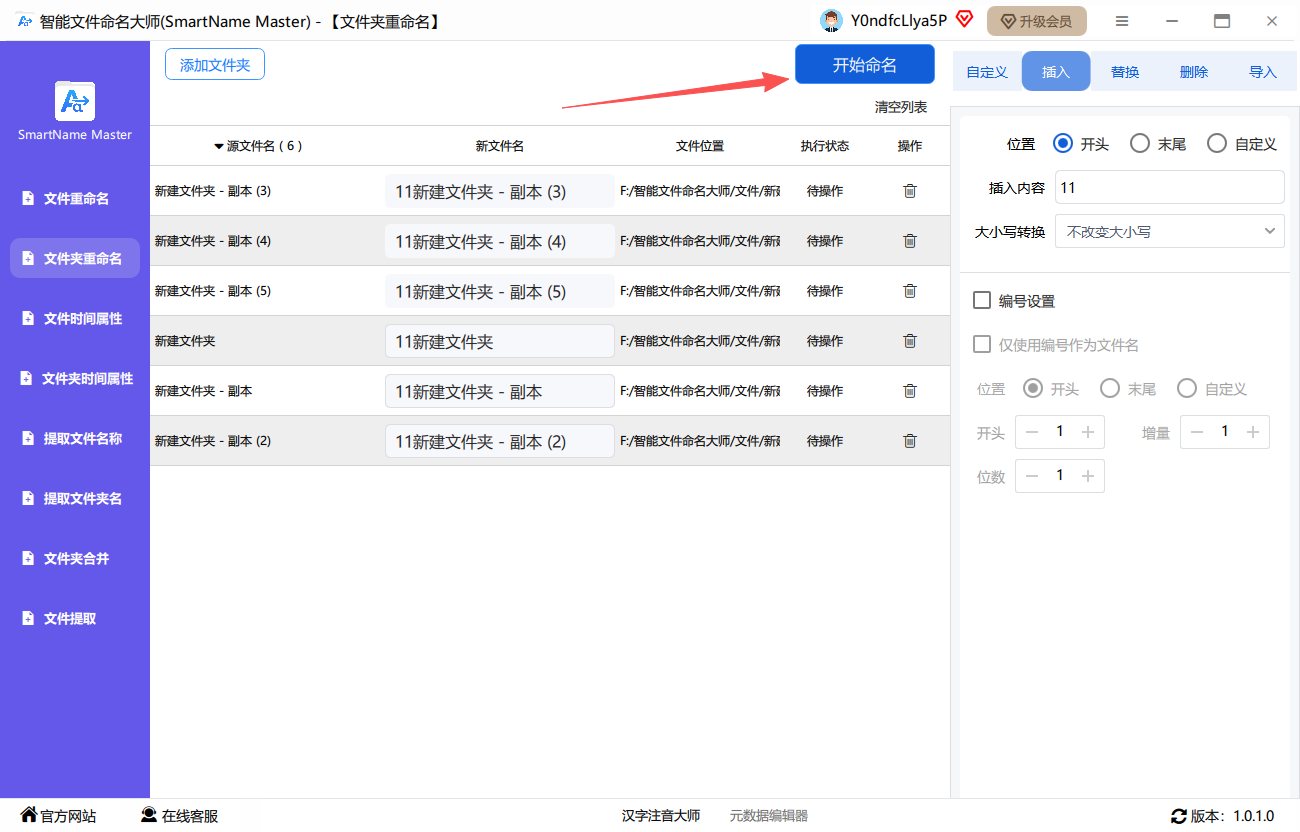
第六步、文件夹命名成功后,直接打开文件夹所在位置查看。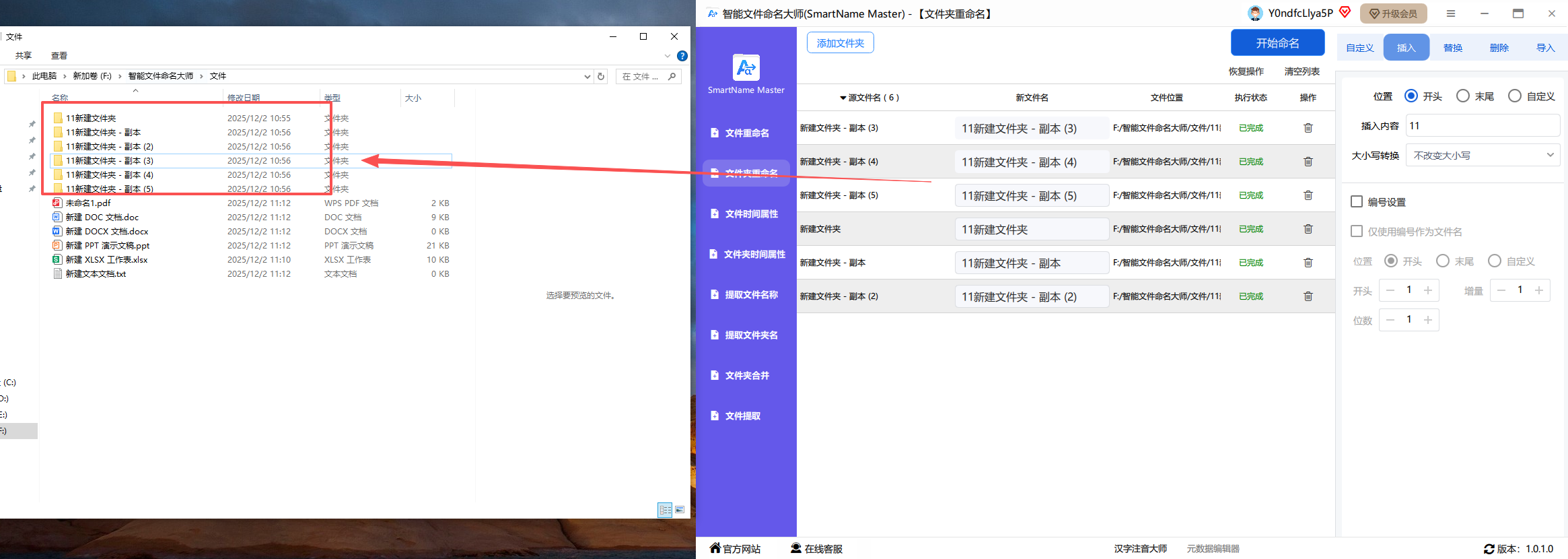
2.3 怎么批量修改文件拓展名
第一步、点击选择“文件重命名”功能,然后将文件批量上传进来。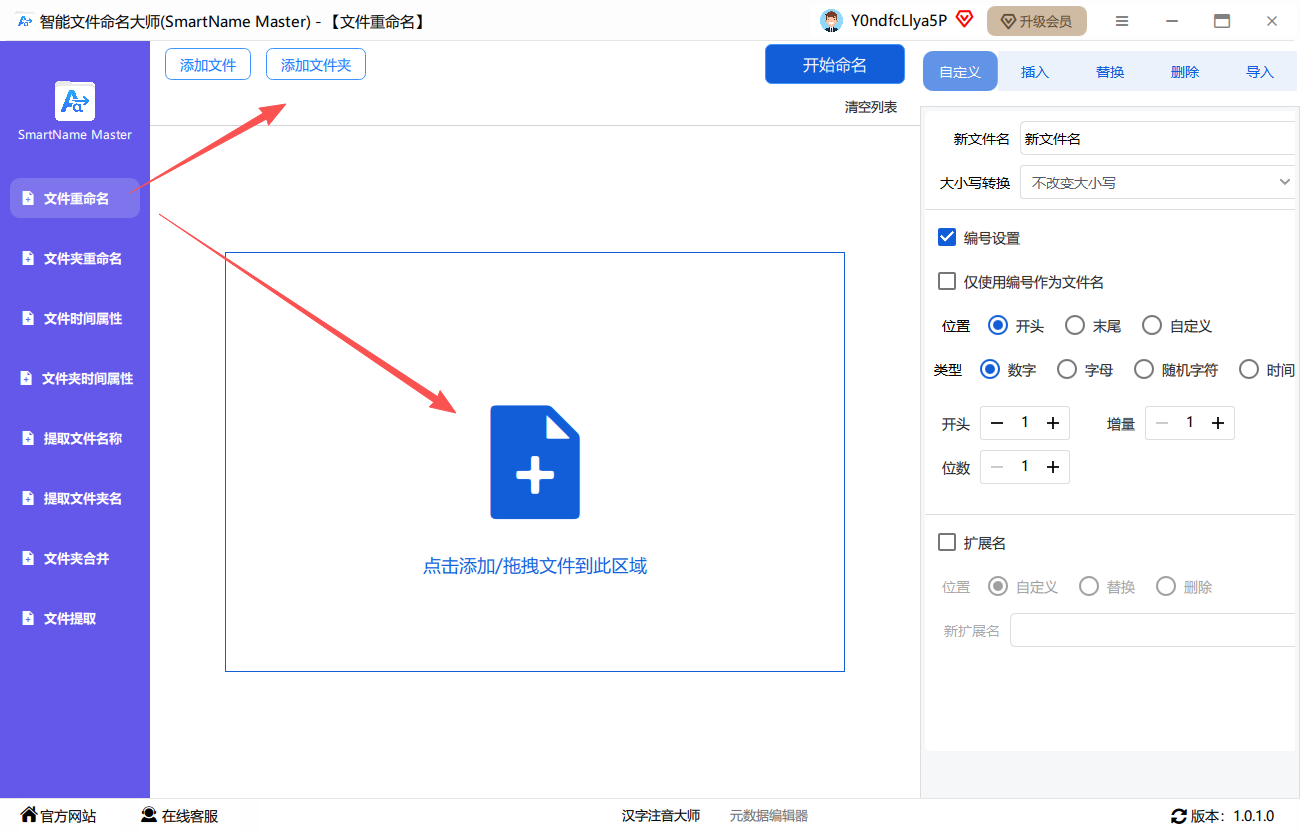
第二步、在右侧工作台中,在底部勾选启动“拓展名”。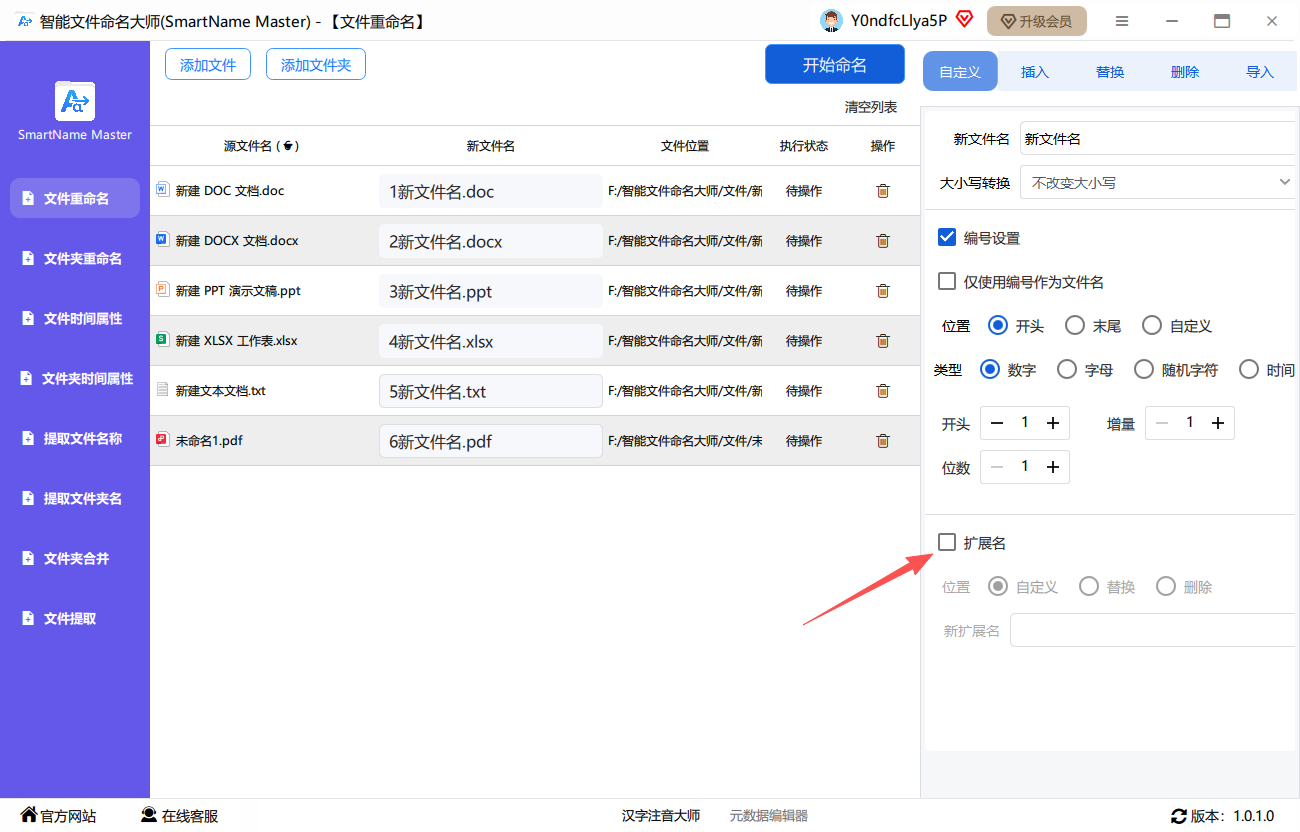
第三步、在输出新拓展名中,输入需要修改的后缀名。更改的同时左侧会显示预览效果。
注意:修改文件扩展名表示转换文档格式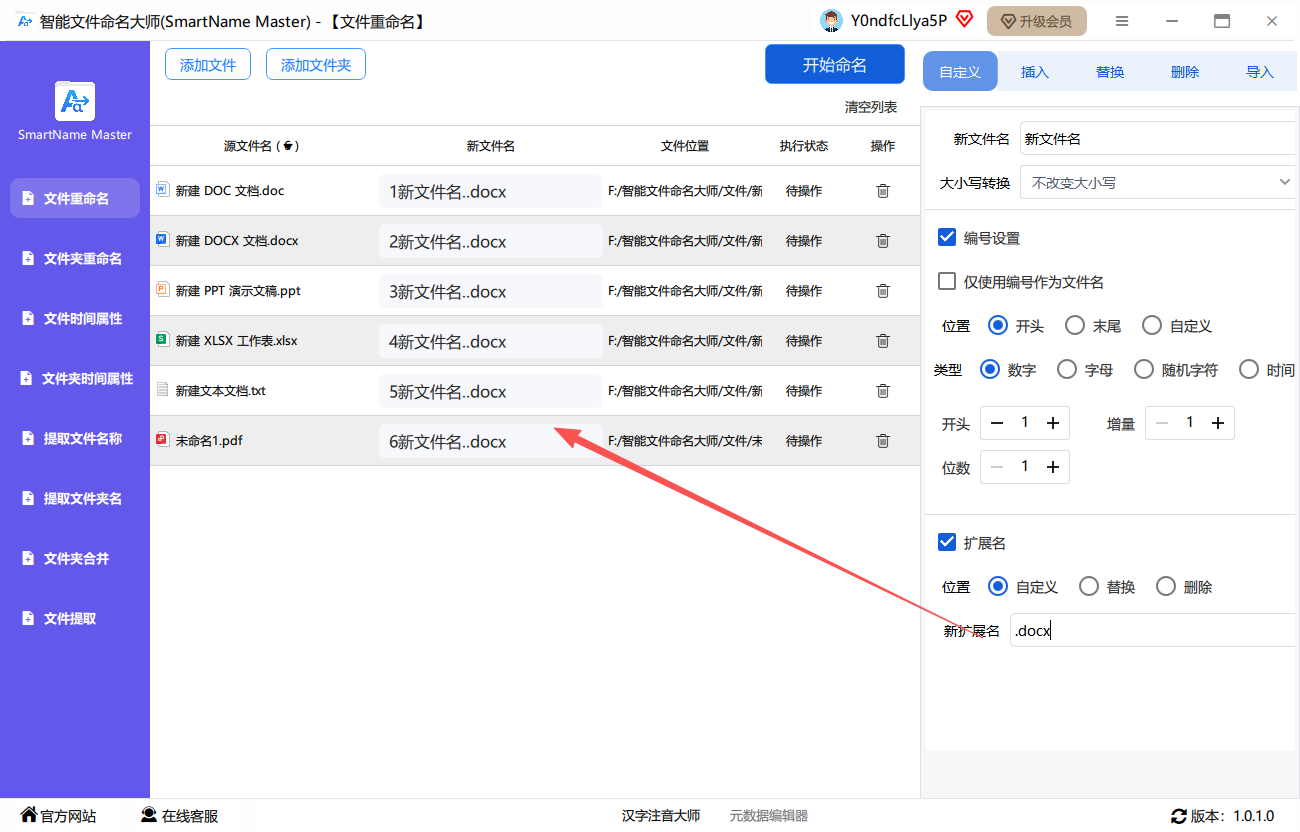
第四步、设置完成后,点击“开始命名”就可以了。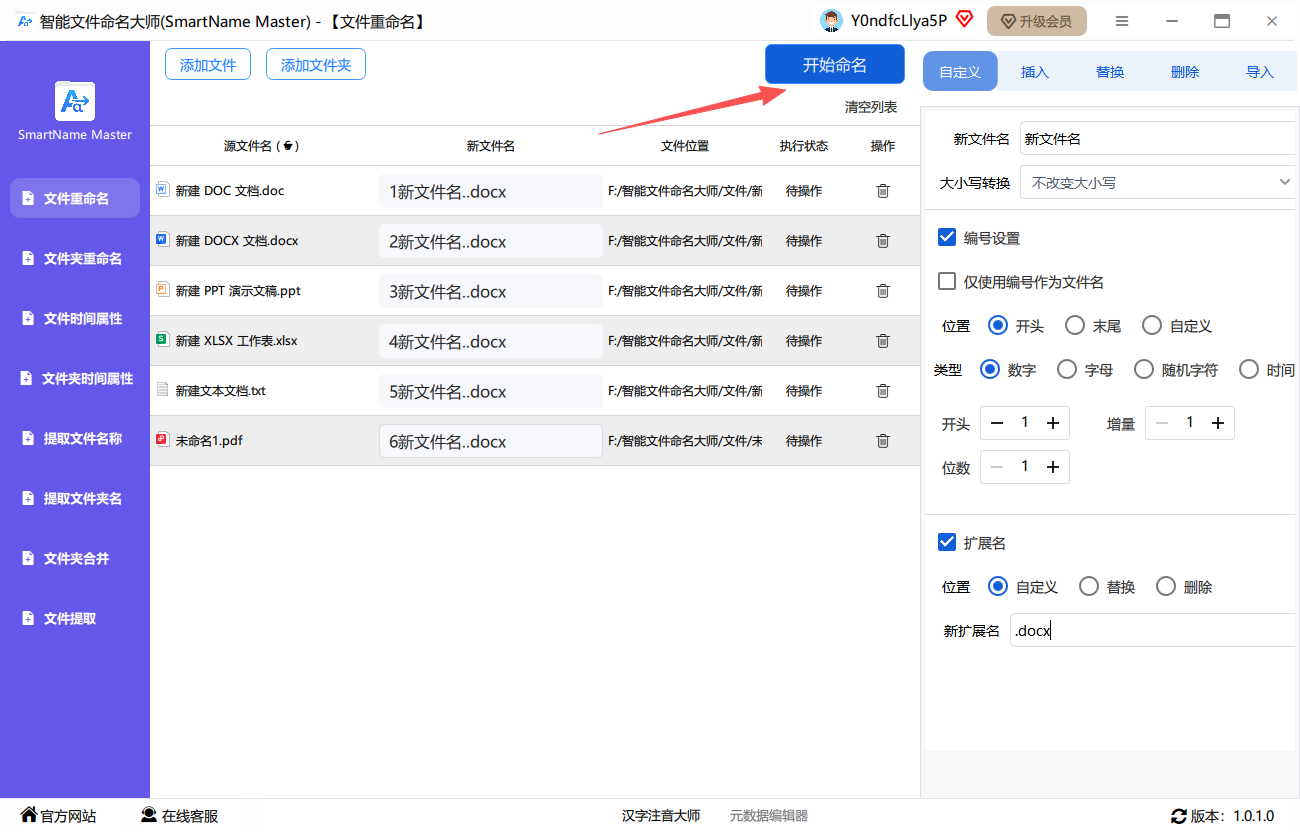
第五步、修改完成后,打开文件所在位置查看即可。
2.4 怎么在文件名里插入新内容
第一步、点击选择“文件重命名”功能,并且将文件批量上传进来。
第二步、在右侧工作台中选择命名方式为“插入”。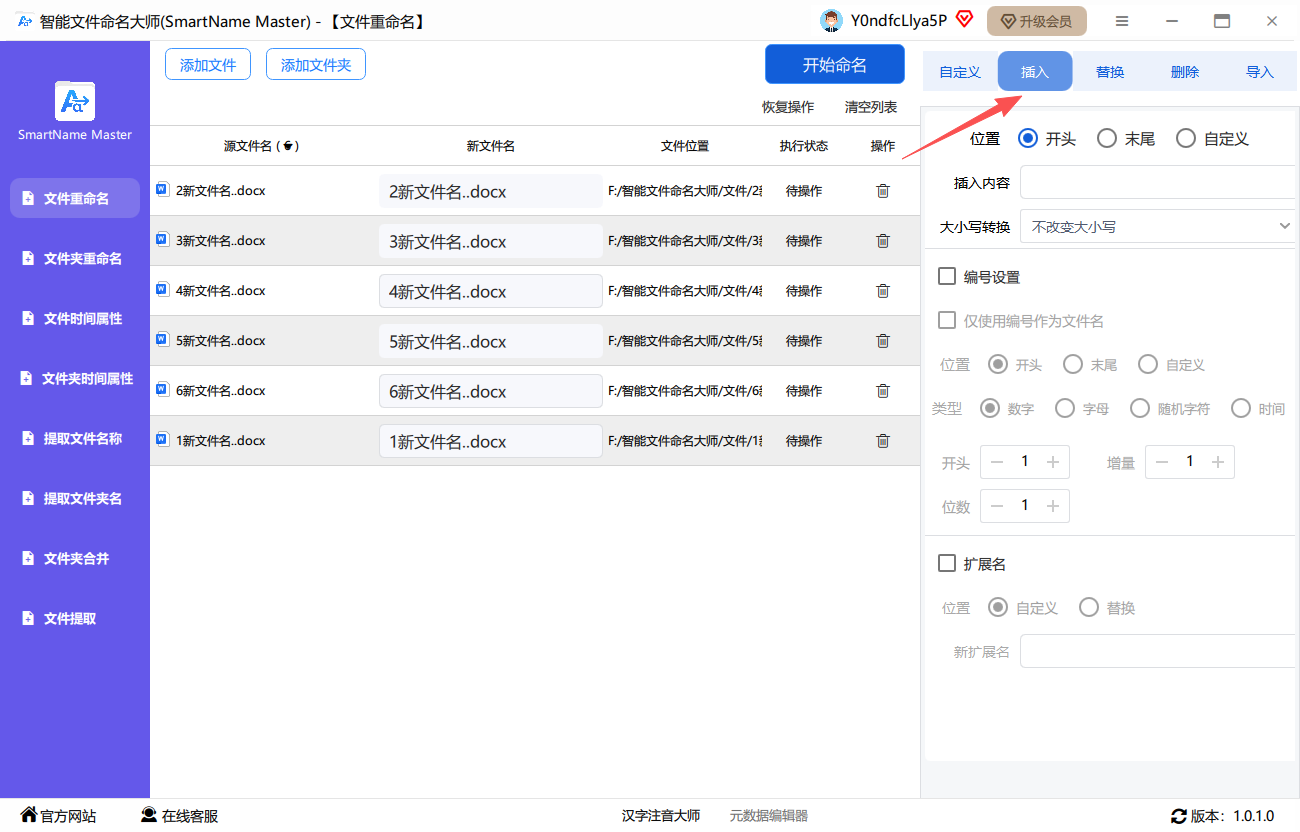
第三步、根据需要输入想要插入的新字符,左侧可以预览新文件名。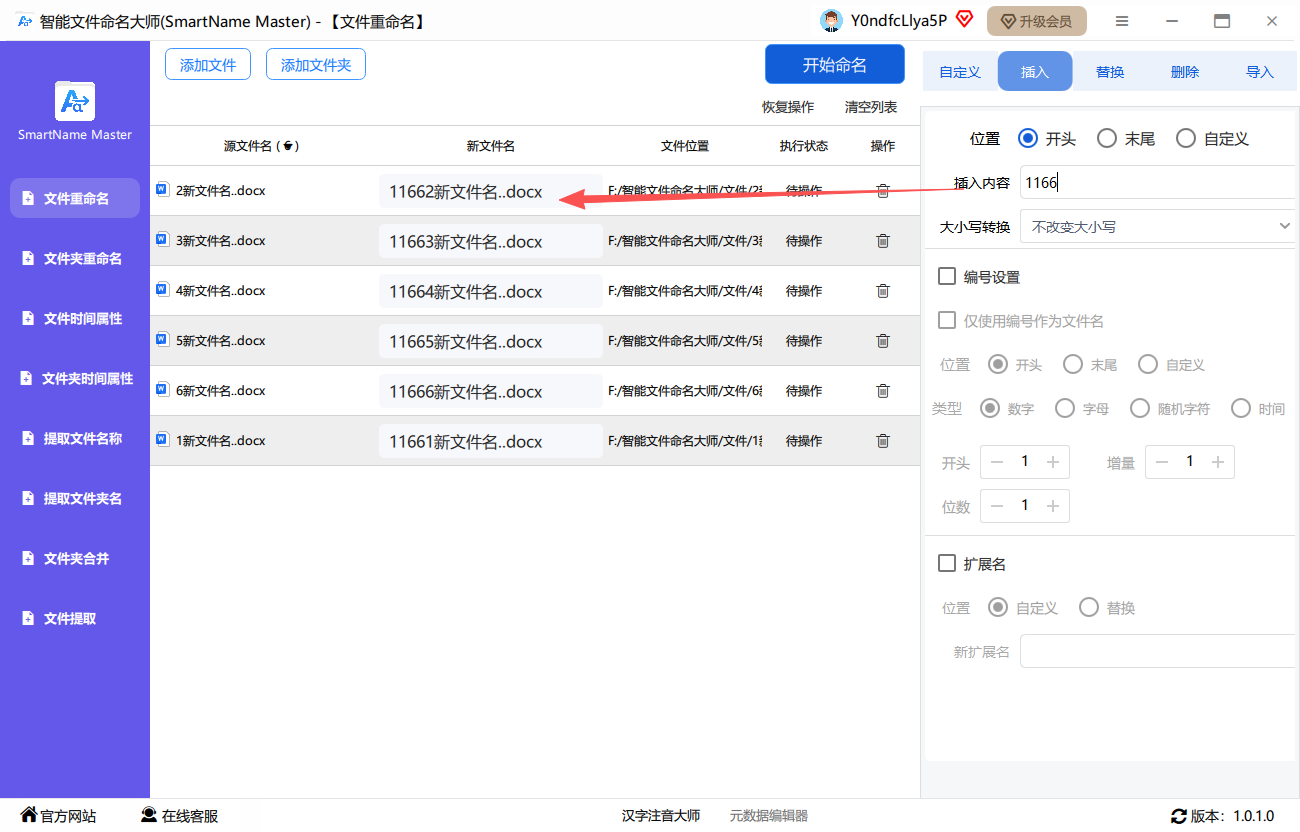
第四步、确认后点击右上角的“开始命名”。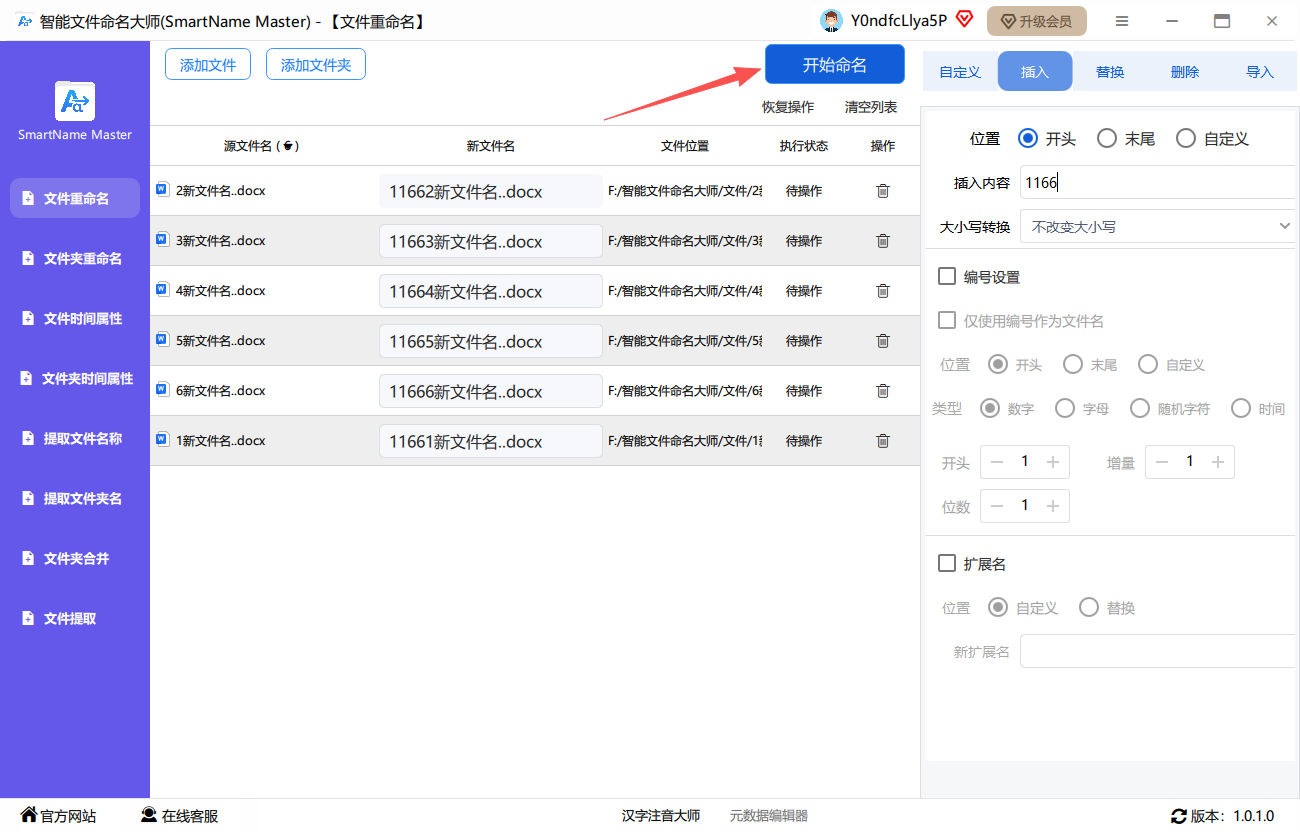
第五步、修改成功后直接打开文件所在位置查看吧。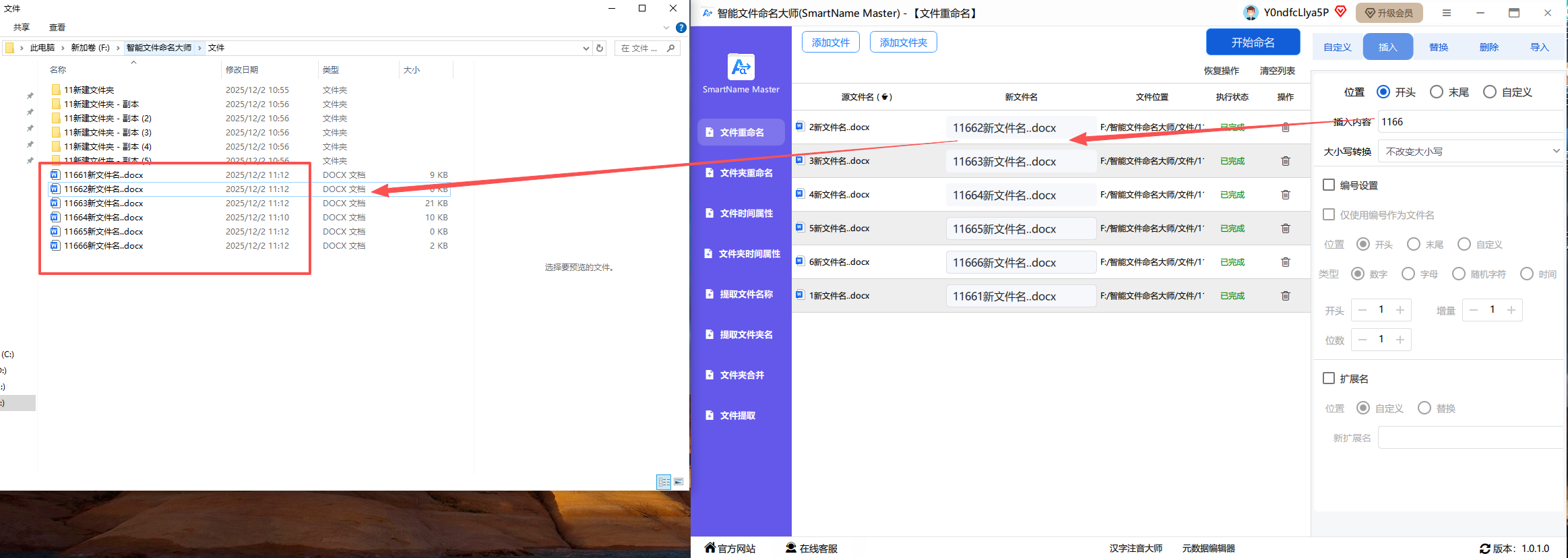
2.5 怎么批量删除文件名的部分内容
第一步、点击选择“文件重命名”功能,并且将文件批量导入进来。
第二步、在右侧工作台中,选择“删除”选项。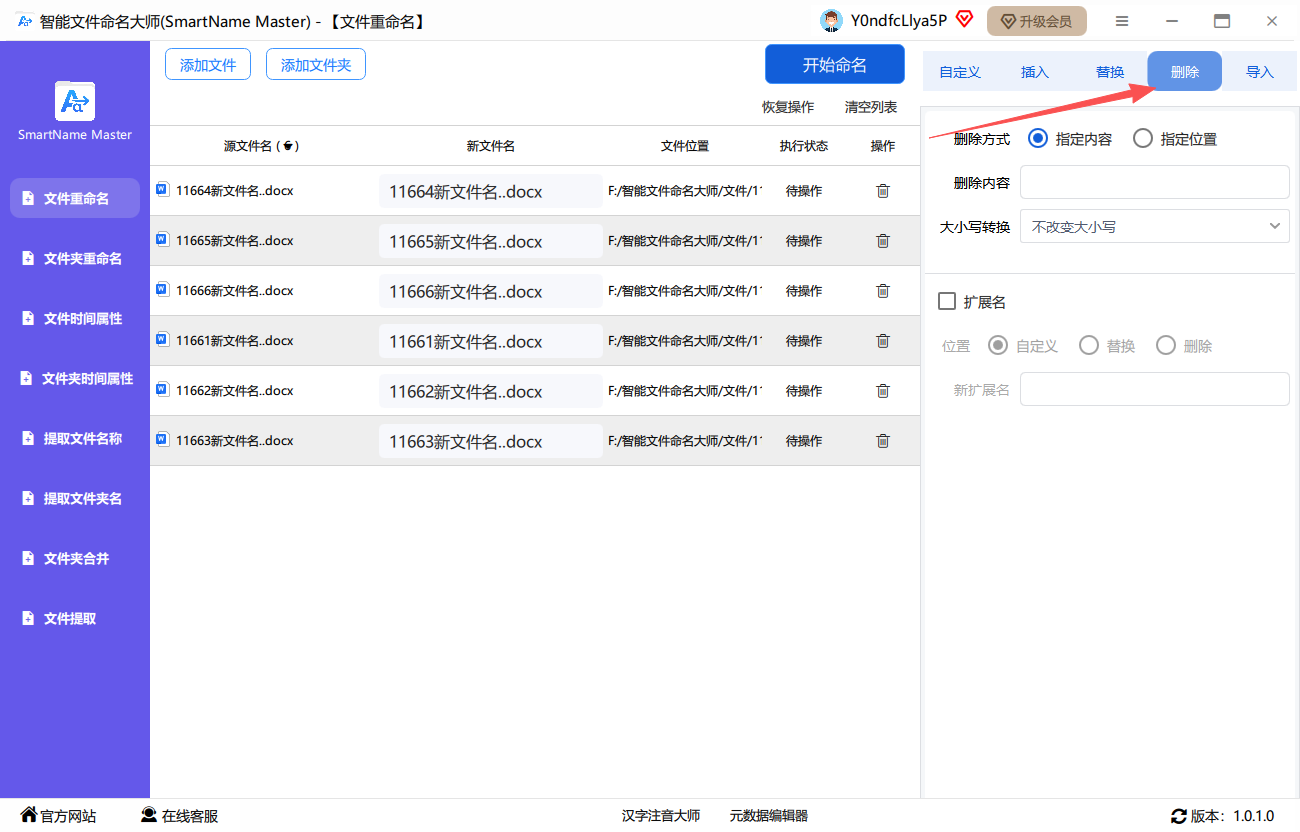
第三步、根据需要,设置删除样式、方式或输入需要删除的内容。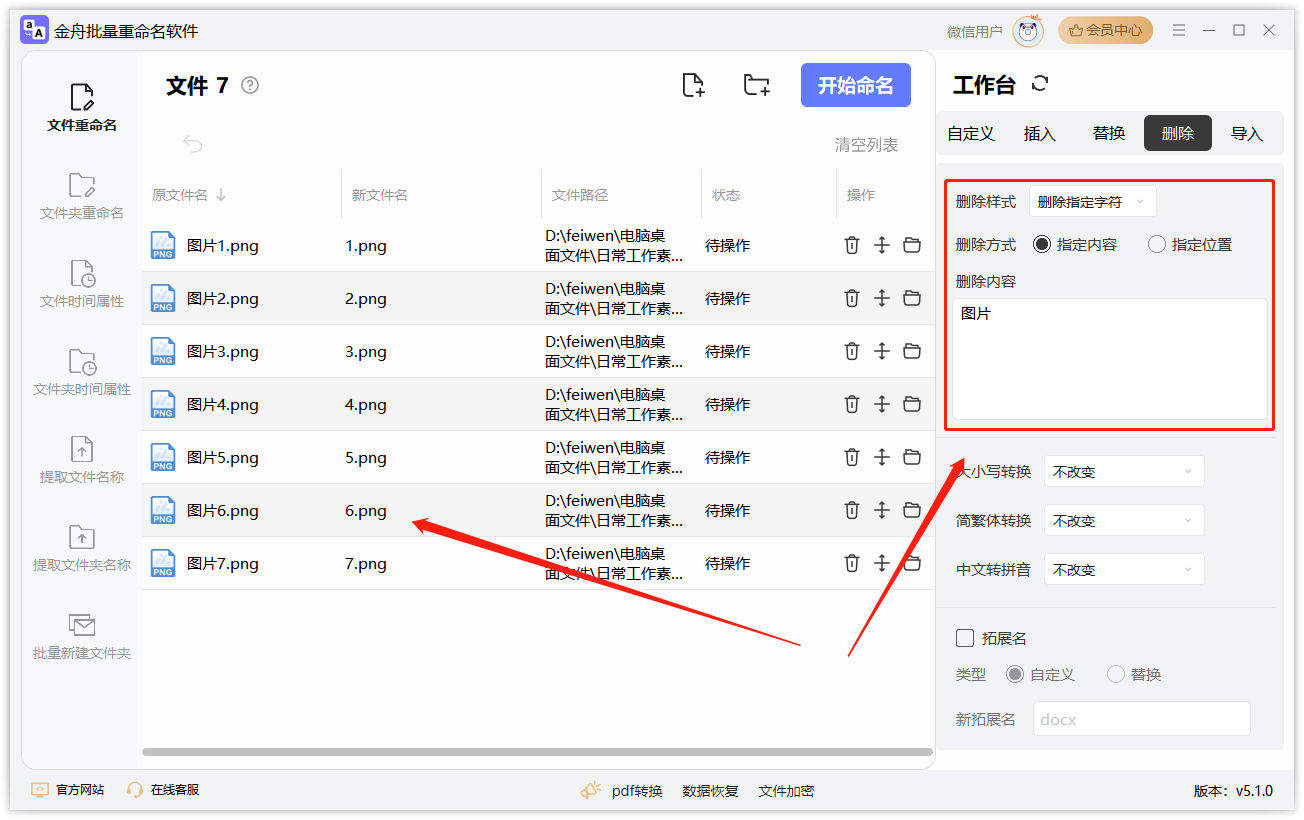
第四步、选择指定内容或者指定位置来填写需要删除的内容,左侧同样支持预览效果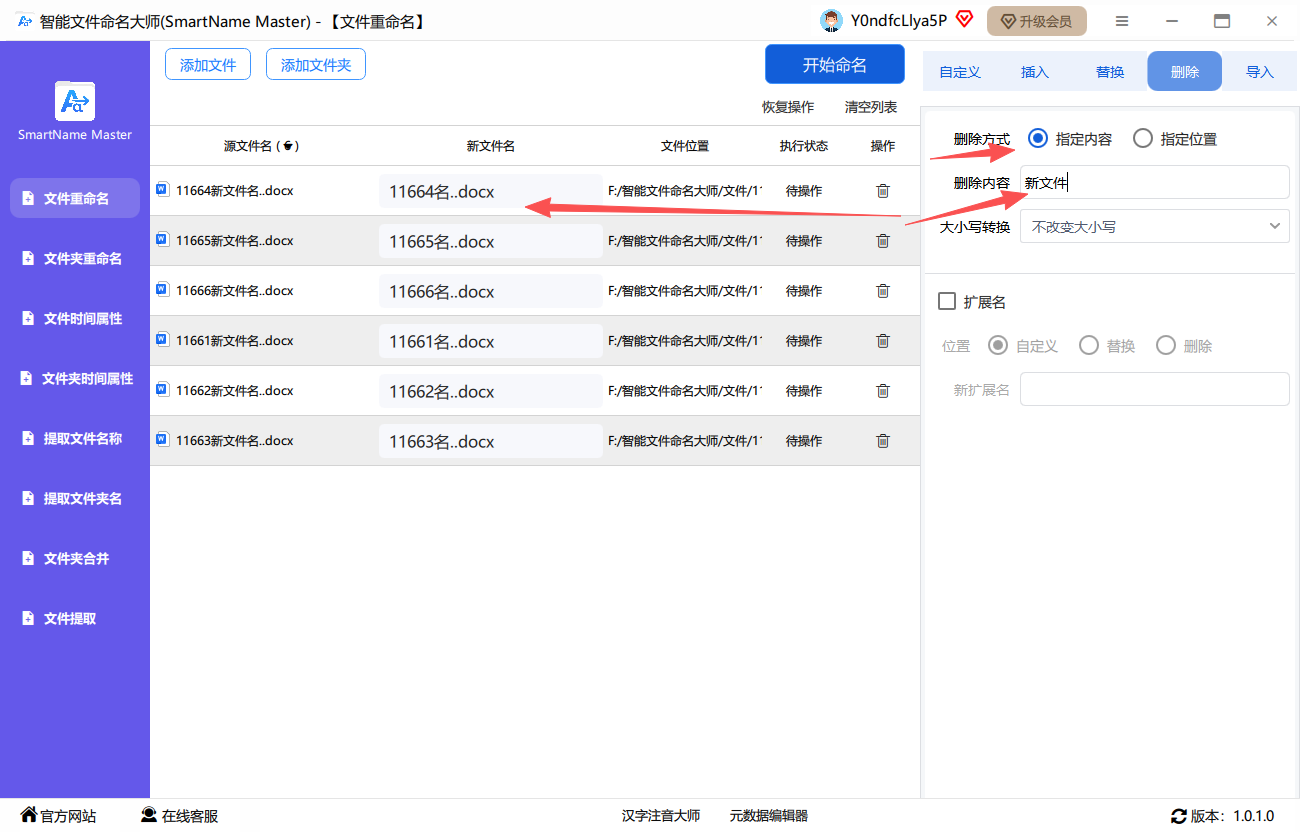
第五步、设置完成后,点击右上角的“开始命名”。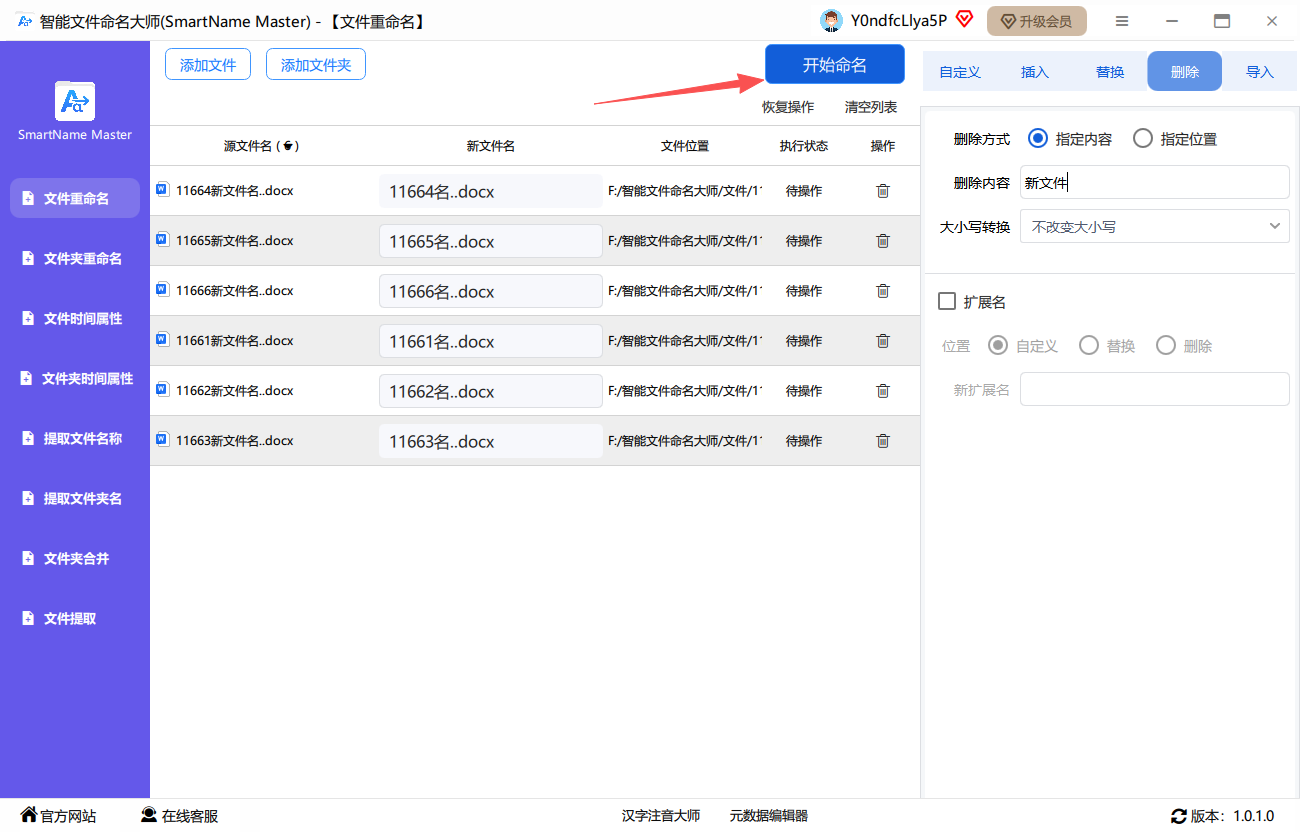
第五步、文件名修改成功后,打开文件所在位置查看效果吧。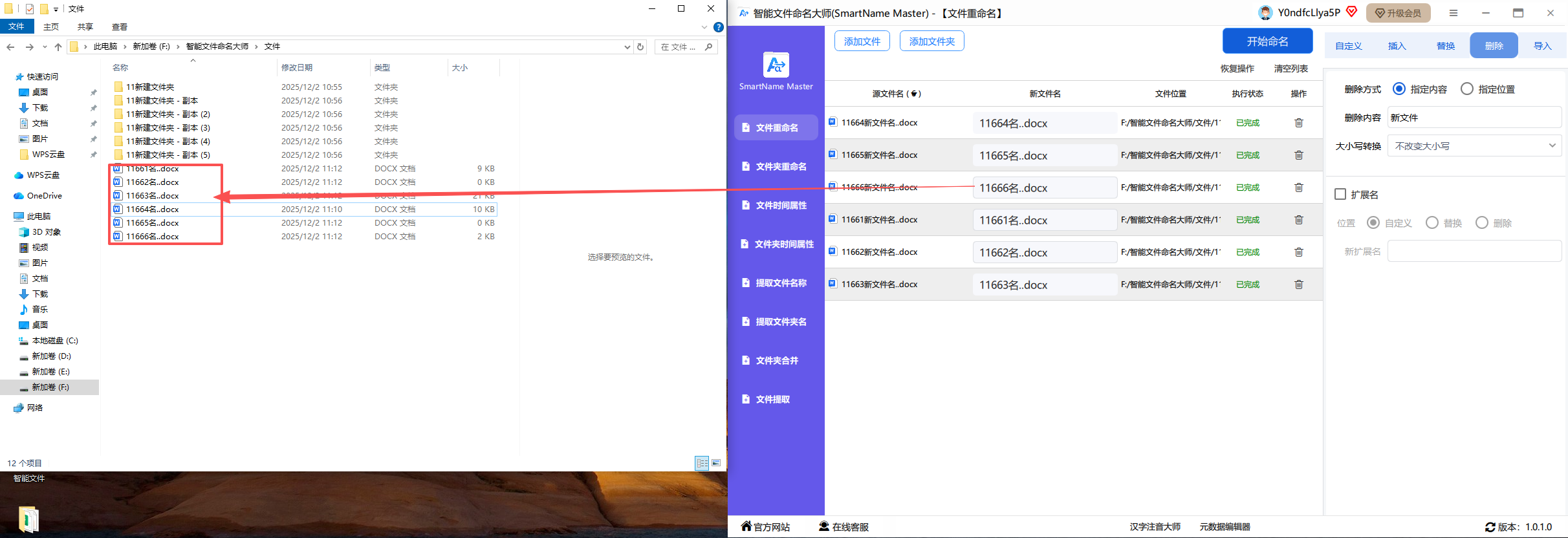
2.6 如何只用数字编号命名文件
第一步、点击选择“文件重命名”功能,并且将文件批量导入进来。
第二步、在右侧工作台中,勾选“编号设置”和“仅使用编号作为文件名”两个按钮。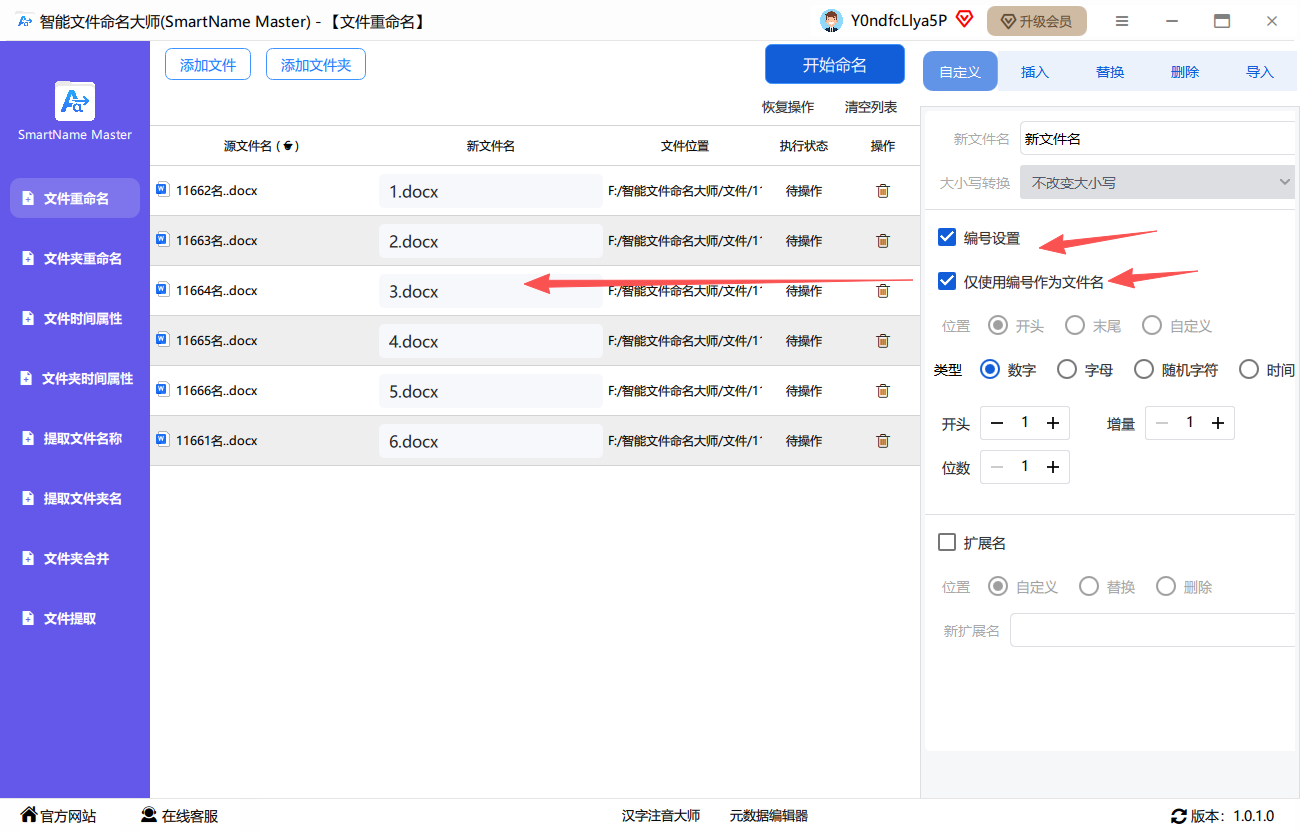
第三步、再根据需要设置编号样式,包括类型、位置、开头(数)、增量(数)和位数。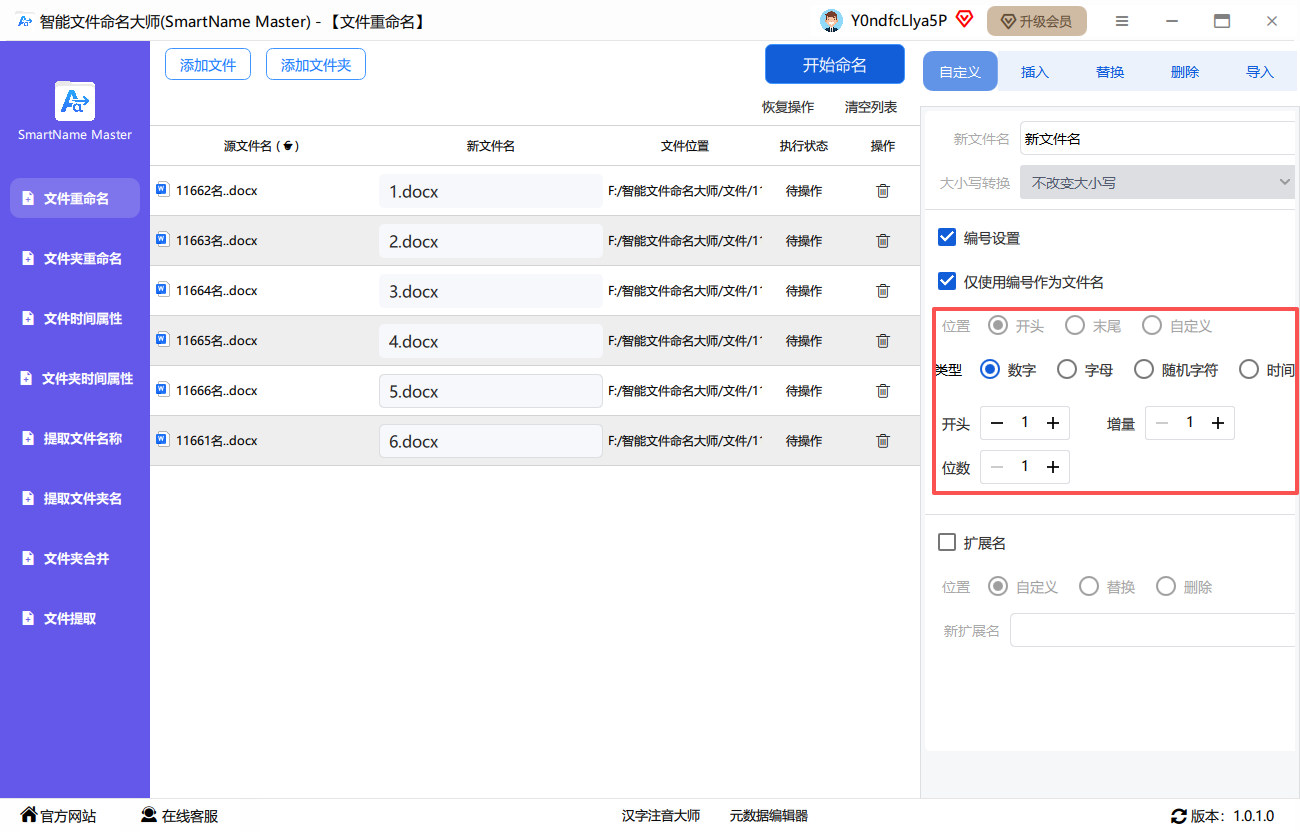
第四步、设置完成后,点击“开始命名”。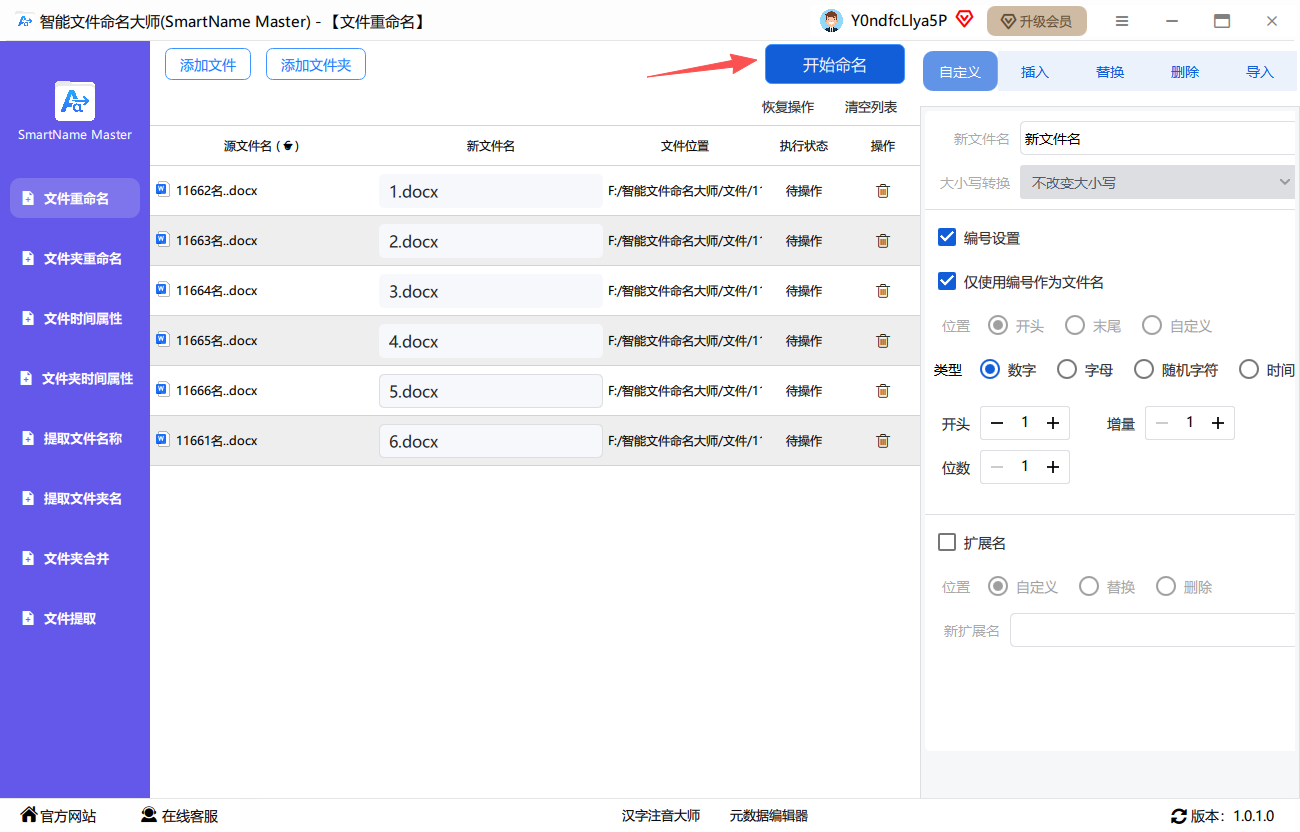
第五步、文件名修改完成后,打开文件所在位置查看即可。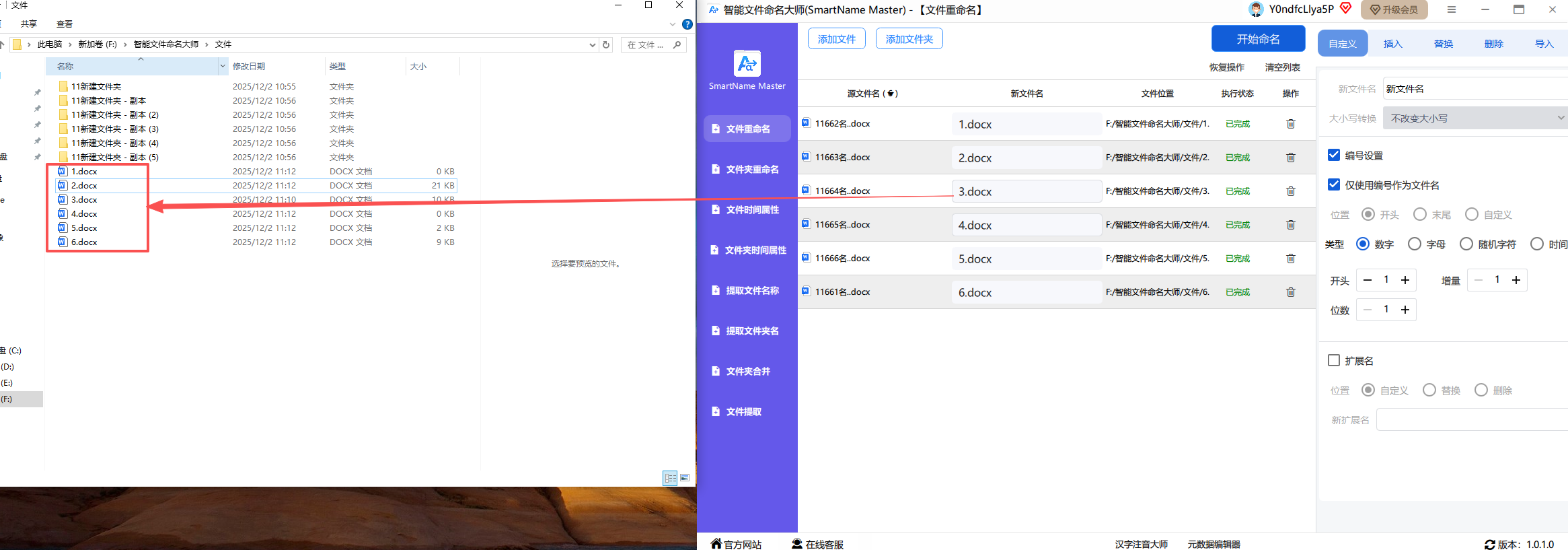
2.7 怎么保留原文件名并添加编号
第一步、点击选择“文件重命名”功能,并且将文件批量上传进来。
第二步、在右侧工作台中,勾选“编号设置”(默认开启)。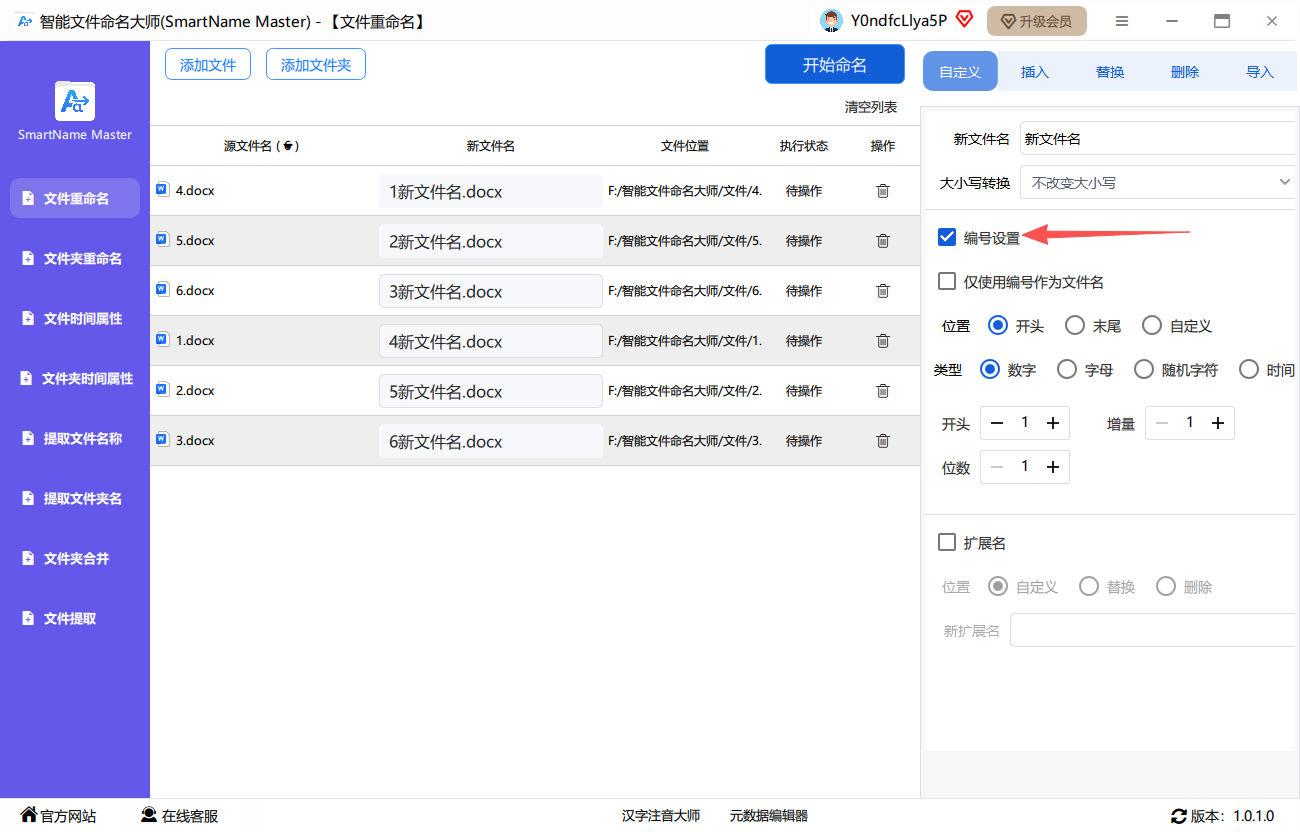
第三步、设置编号样式,包括插入位置、类型、开头(数)、增量(数)和位数。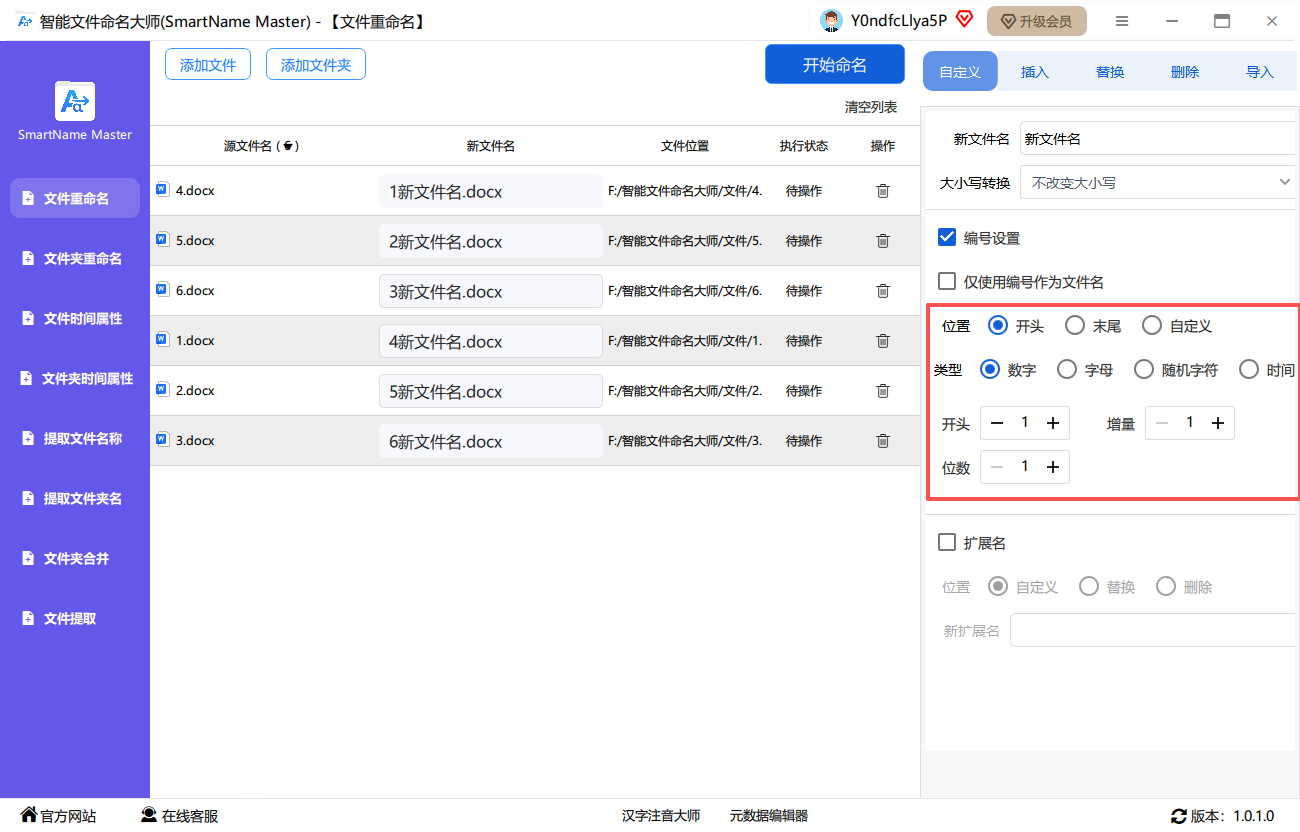
第四步、设置完成后,点击“开始命名”。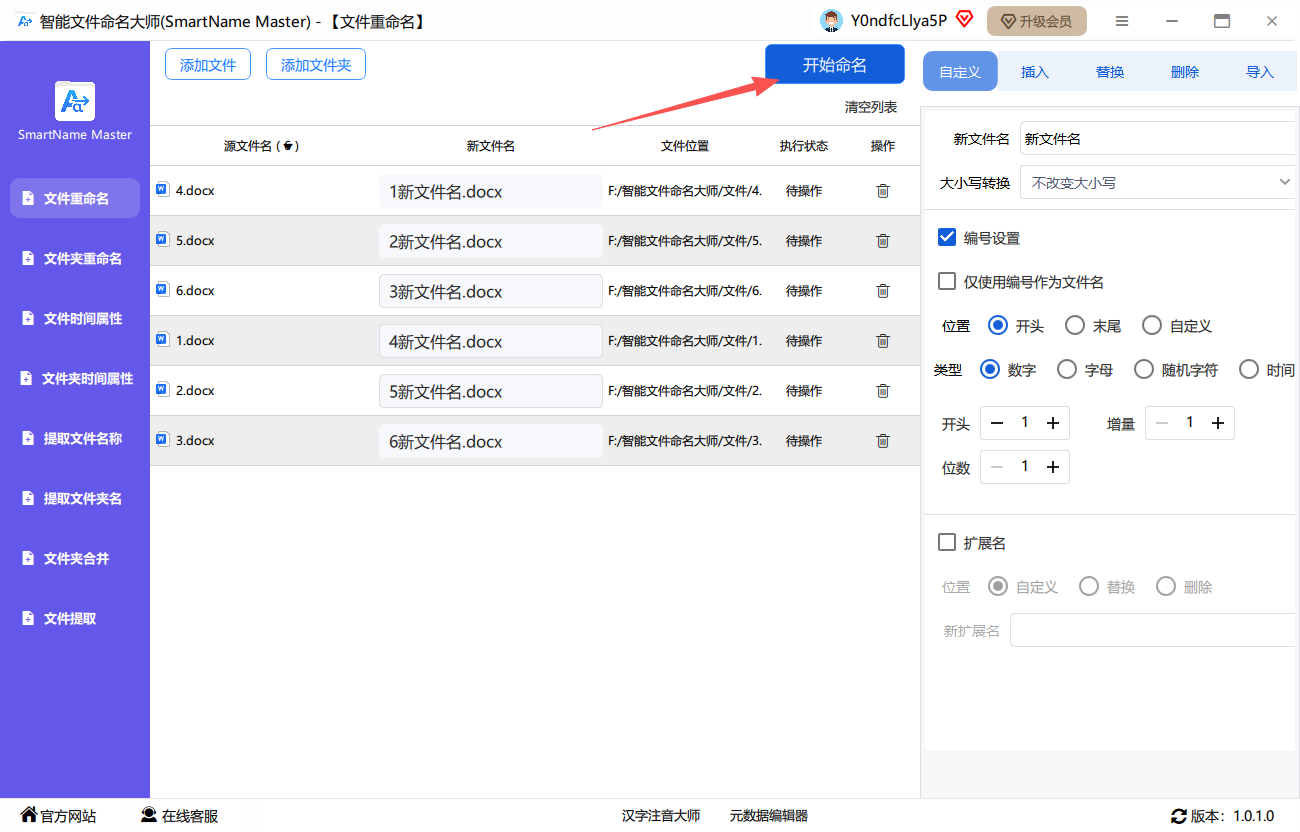
第五步、命名完成后,打开文件所在位置查看效果。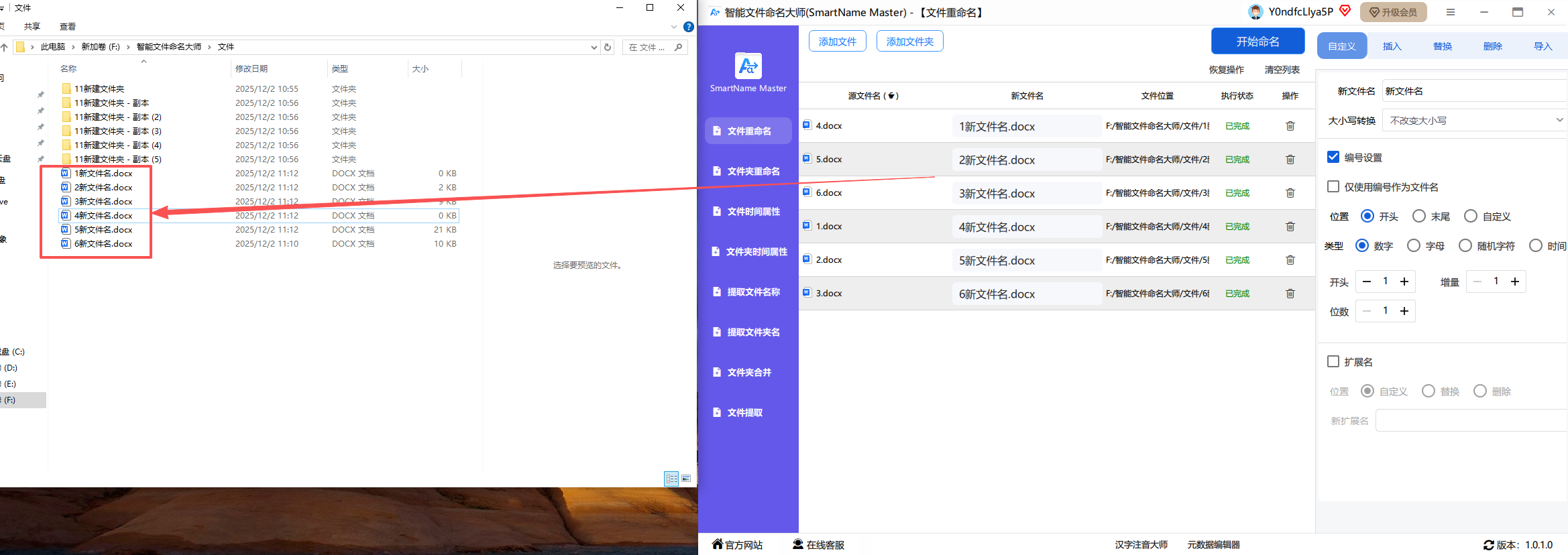
2.8 怎么按照创建时间来合并多个文件夹中的文件
第一步、点击选择“文件夹合并”功能,并且将文件夹批量上传进来。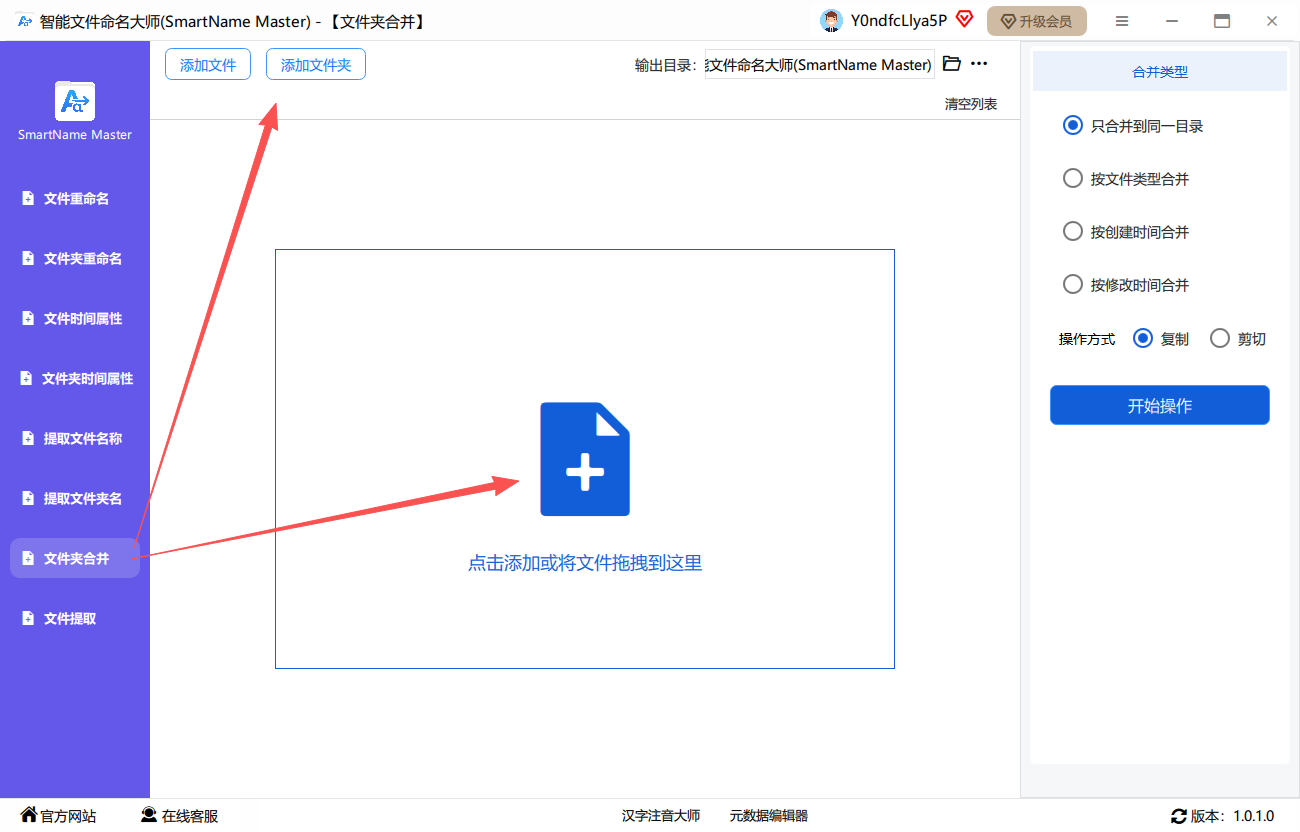
第二步、文件夹上传之后,再右侧的选项中选择按照创建时间合并的选项。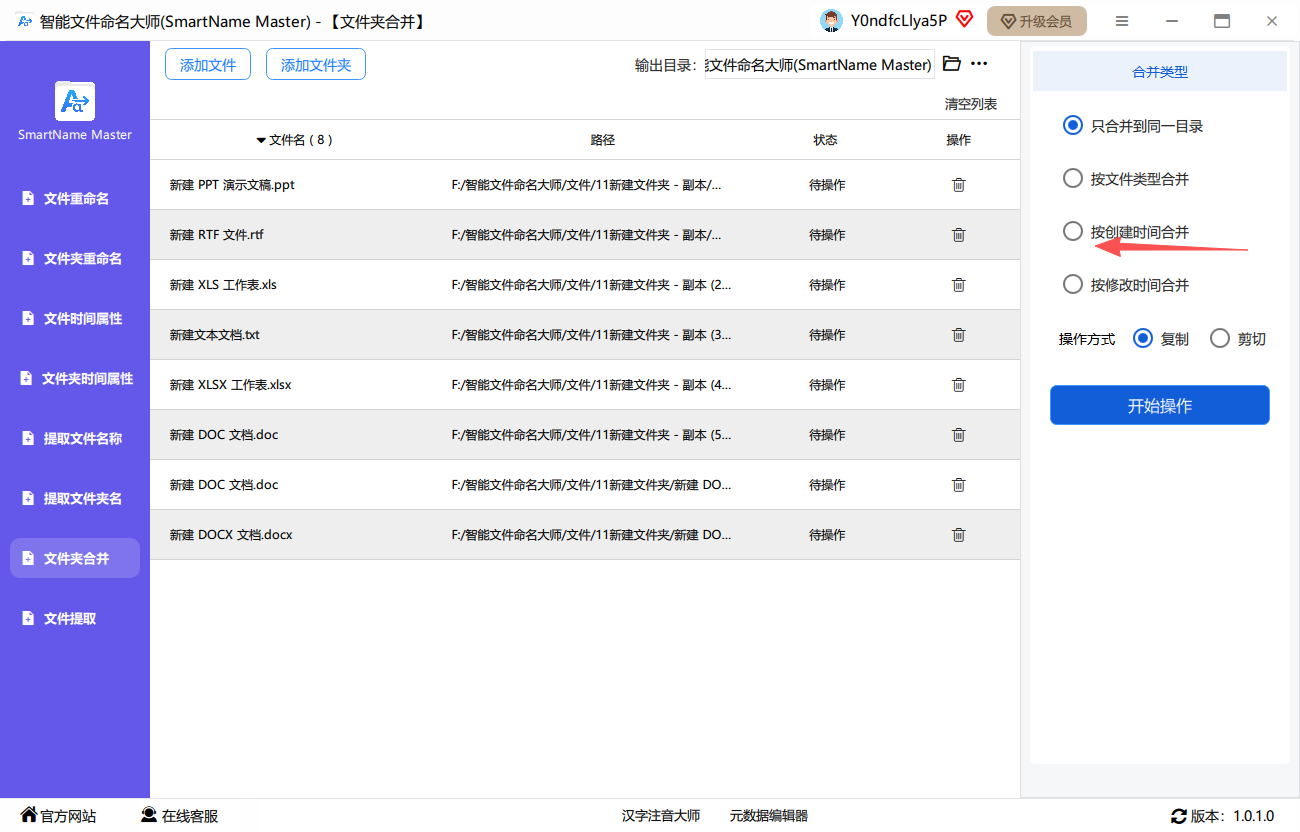
第三步、操作方式可以选择复制或者剪切,复制代表着会备份源文件进行操作,剪切代表这会直接替换掉源文件。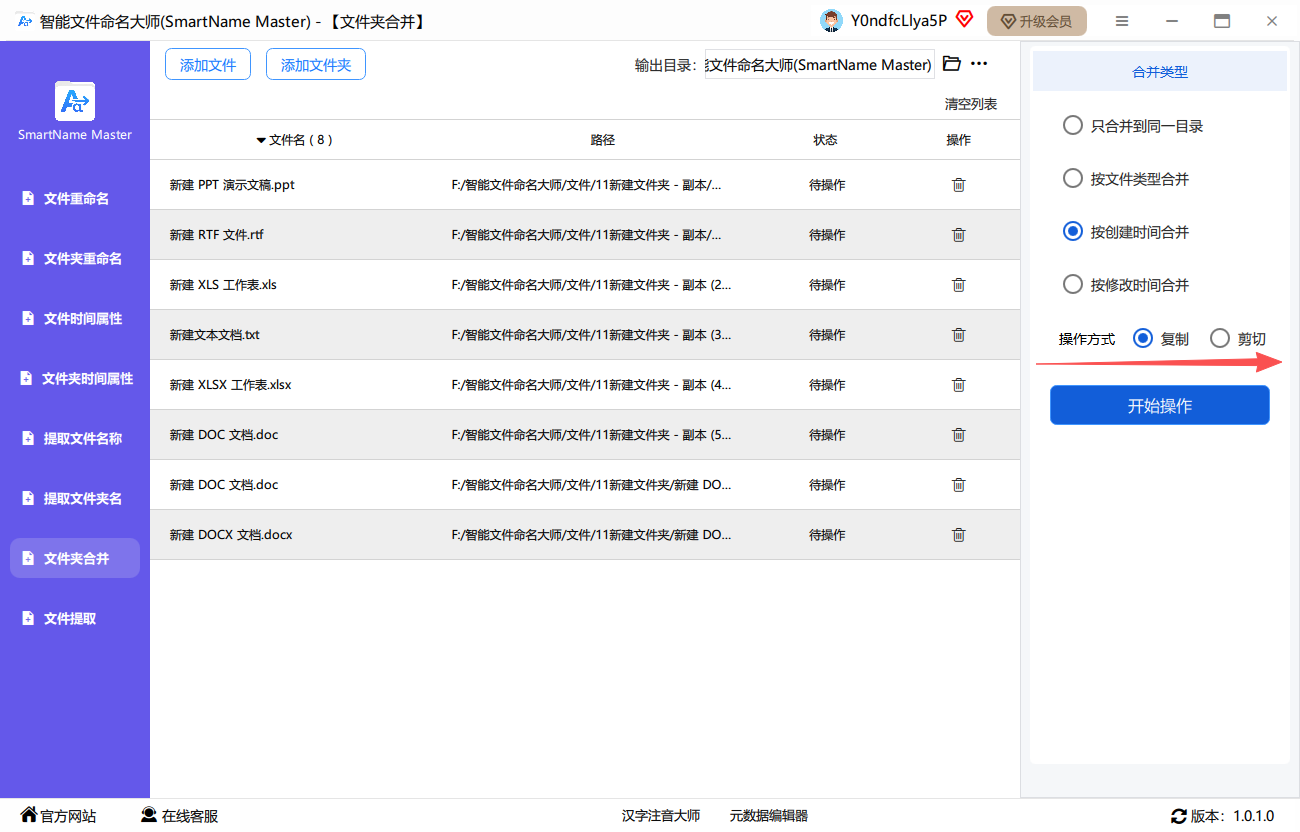
第四步、设置完成后,点击“开始操作”。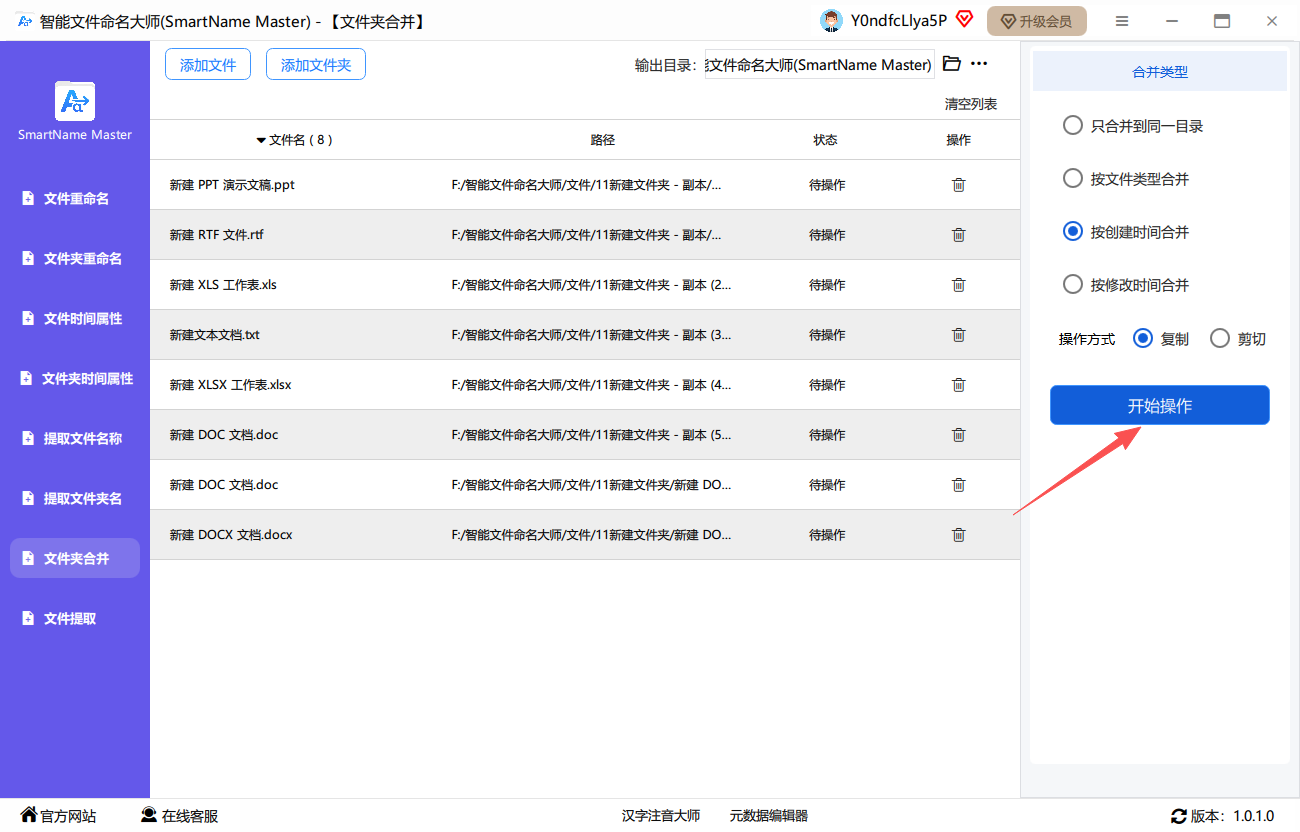
第五步、操作完成后,打开文件所在位置查看效果。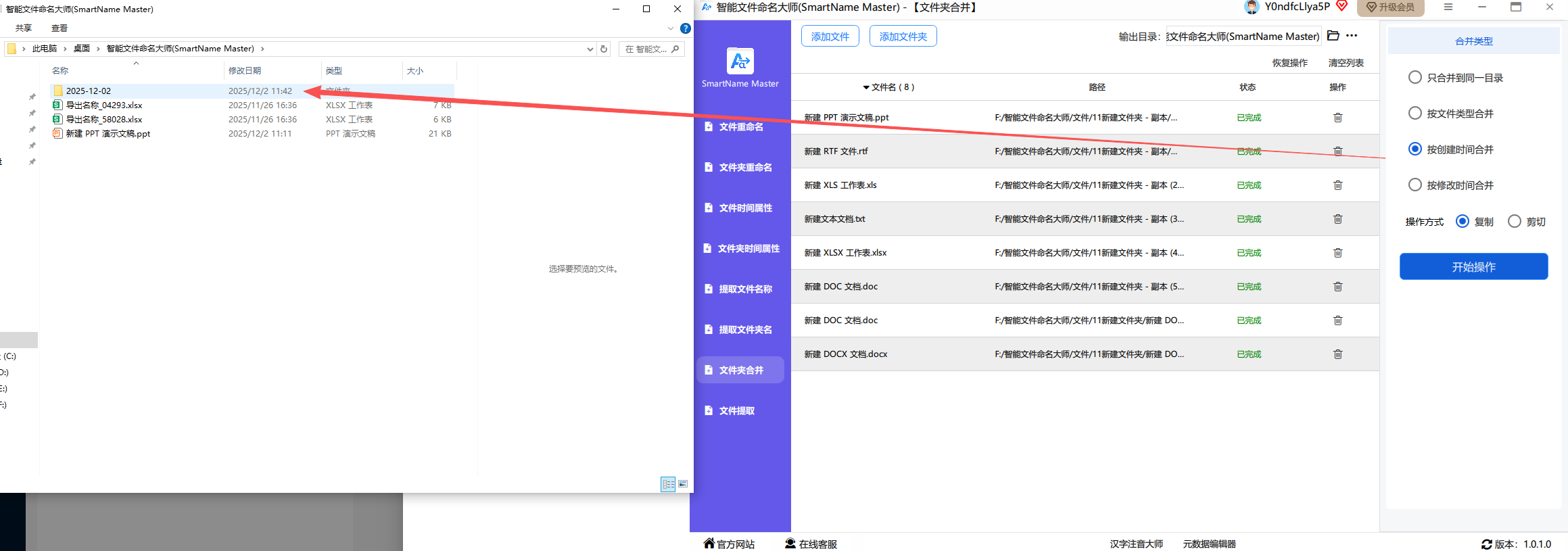
3 常见问题
3.1 可以一键批量给不同格式文件重命名吗?
答:可以的。软件支持上传Windows所有文件格式,上传时可上传不同格式的文档进行重命名
3.2 修改文件后缀名是不是就是更改了文档格式?
答:是的。所有文件的后缀名即为它的格式,只要修改了后缀名就直接影响了文件的格式,在不影响文档质量的情况下,可选择直接修改后缀名来改变文档格式
3.3 不同格式的文件扩展名怎么批量修改?
答:修改扩展名时,可以选择“替换”形式,这样可以直接输入内容和替换内容,这样操作更便捷,可以批量修改多种扩展名
3.4 文件可重新调整顺序嘛吗?
答:可以的,将文件统一添加进来后,然后选中文件利用鼠标拖至合适位置即可
3.5 软件中的“替换”如何使用?
答:顾名思义,替换就是将指定的字符更换成另外一个字符,选择命名方式为“替换”,然后输入查找和替换内容即可