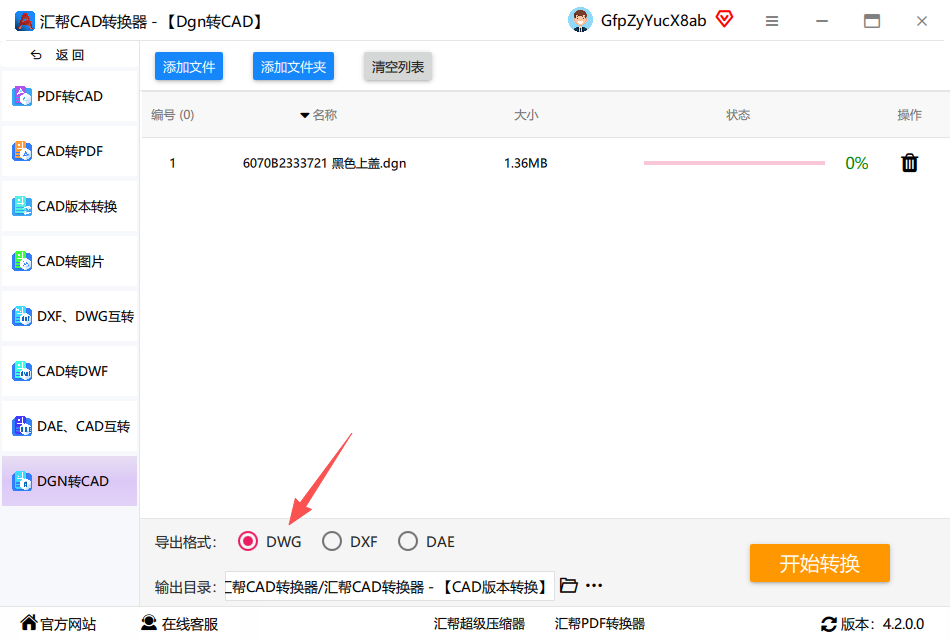
1、 CAD转换助手
1. 新手上路
1.1 下载/安装
打开任意浏览器,进入CAD转换助手官方网站CAD转换助手 Cad Convert Assistant-轻松实现PDF转CAD-CAD版本转换器下载-有助办公软件,点击免费下载即可。
1.2 登录/菜单/卸载
1.2.1 登录CAD转换助手
运行软件后,点击界面右上方的“登录”按钮即可注册软件会员。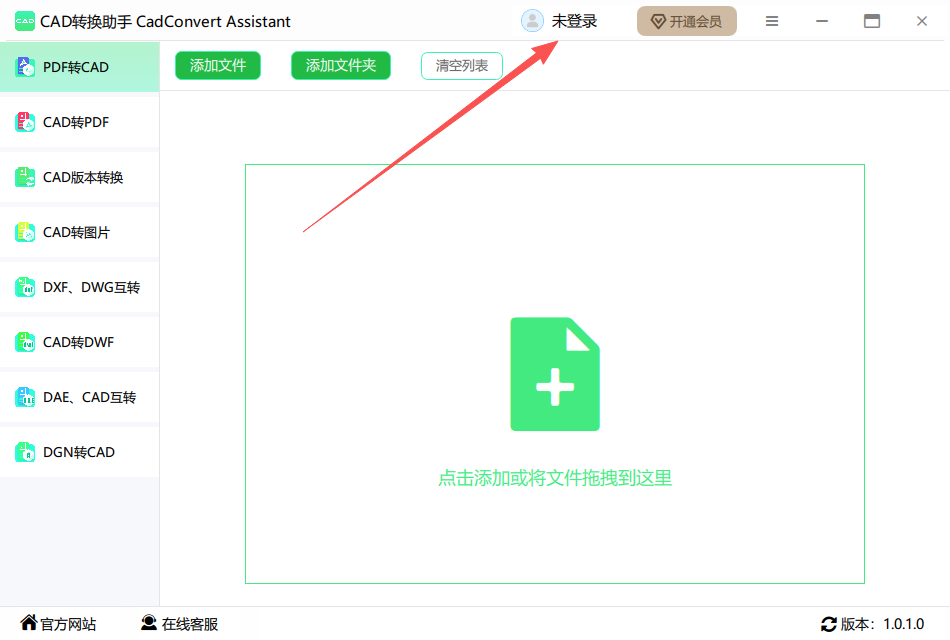
1.2.1.1 微信登录
选择微信登录,打开手机微信扫码关注公众号后即可登录成功。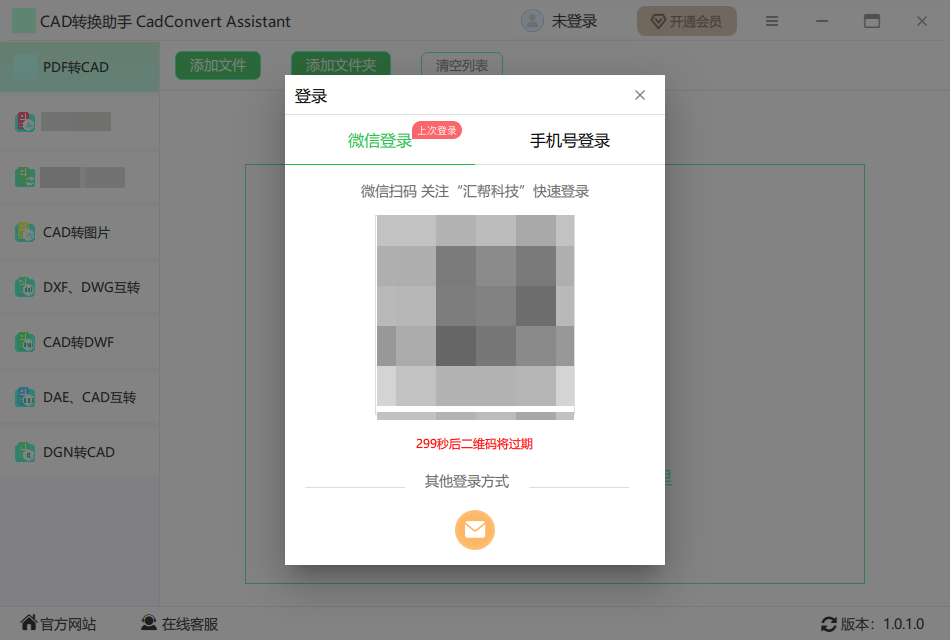
1.2.1.2 手机号登录
选择手机号登录后,在以下页面中输入手机号码,然后点击“获取验证码”,随后将获取的验证码输入,再点击“登录”即可登录成功。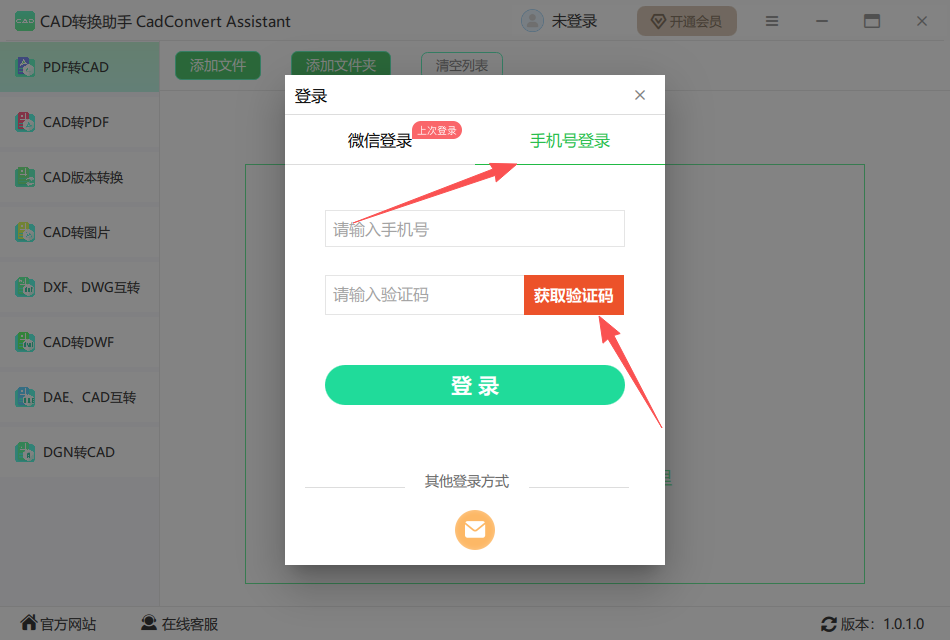
1.2.1.3 邮箱登录
选择邮箱登录后,在以下页面中输入邮箱号码,然后点击“获取验证码”,随后将获取的验证码输入,再点击“登录”即可登录成功。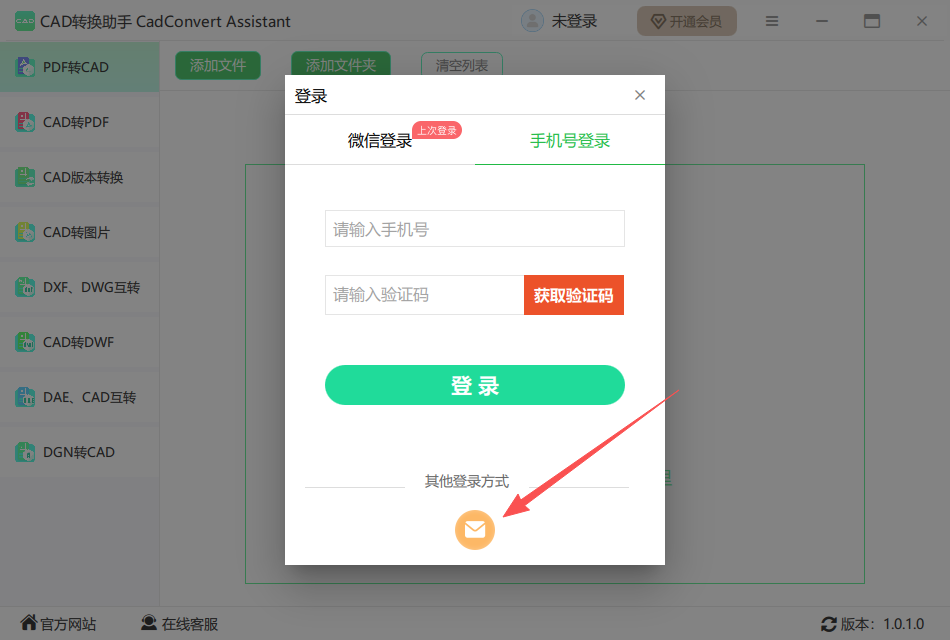
1.2.2 菜单栏
点击「菜单」按钮,可以查看「输入兑换码」、「使用教程」、「离线使用」、「检查更新」、「系统设置」等内容。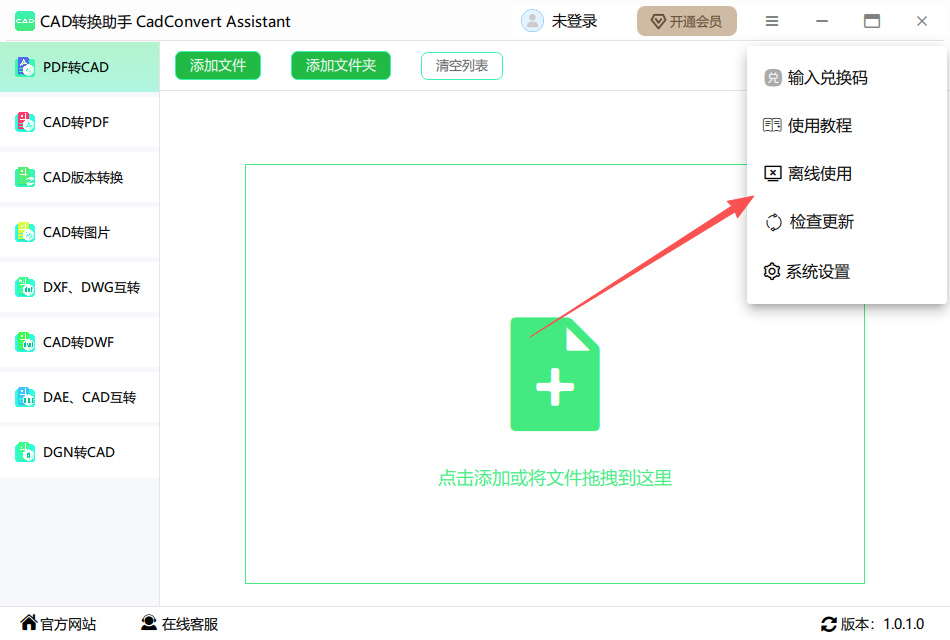
1.2.3 卸载
如果您觉得CAD转换助手没有达到您的预期或现在不想使用它,您可以按以下方式卸载:
要从系统中删除CAD转换助手,请打开控制面板 > 程序 > 卸载程序,然后右键单击金舟CAD转换助手图标,并单击右键选择卸载,并在弹出的提示中,点击“确定”。
1.3 购买VIP
1.3.1 试用
您可以免费体验软件3次文件转换且不大于200KB,同时享受软件免费升级、在线客服解答等服务。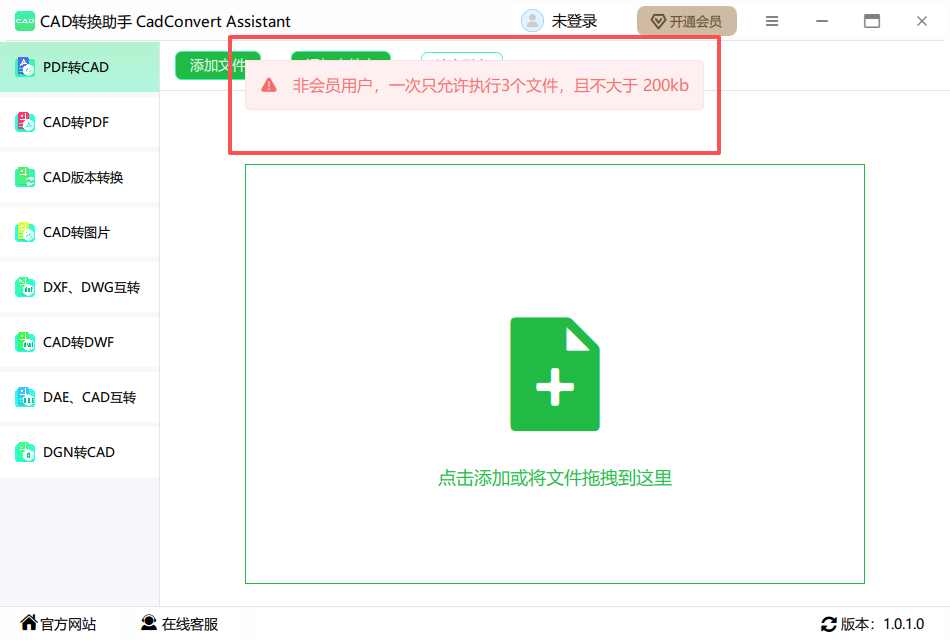
1.3.2 开通会员
点击开通会员后,选择软件套餐,支付成功后即可解锁软件功能的所有限制,尊享VIP会员体验。
1.4 软件介绍
CAD转换助手是一款专注于CAD转PDF、CAD版本转换的CAD转换器软件,不仅兼容CAD版本的相互转换,还支持将CAD转换成PDF、JPG等多种文件格式,是一款转换质量高、转换速度快的文件格式转换软件,满足用户的CAD图纸转换需求。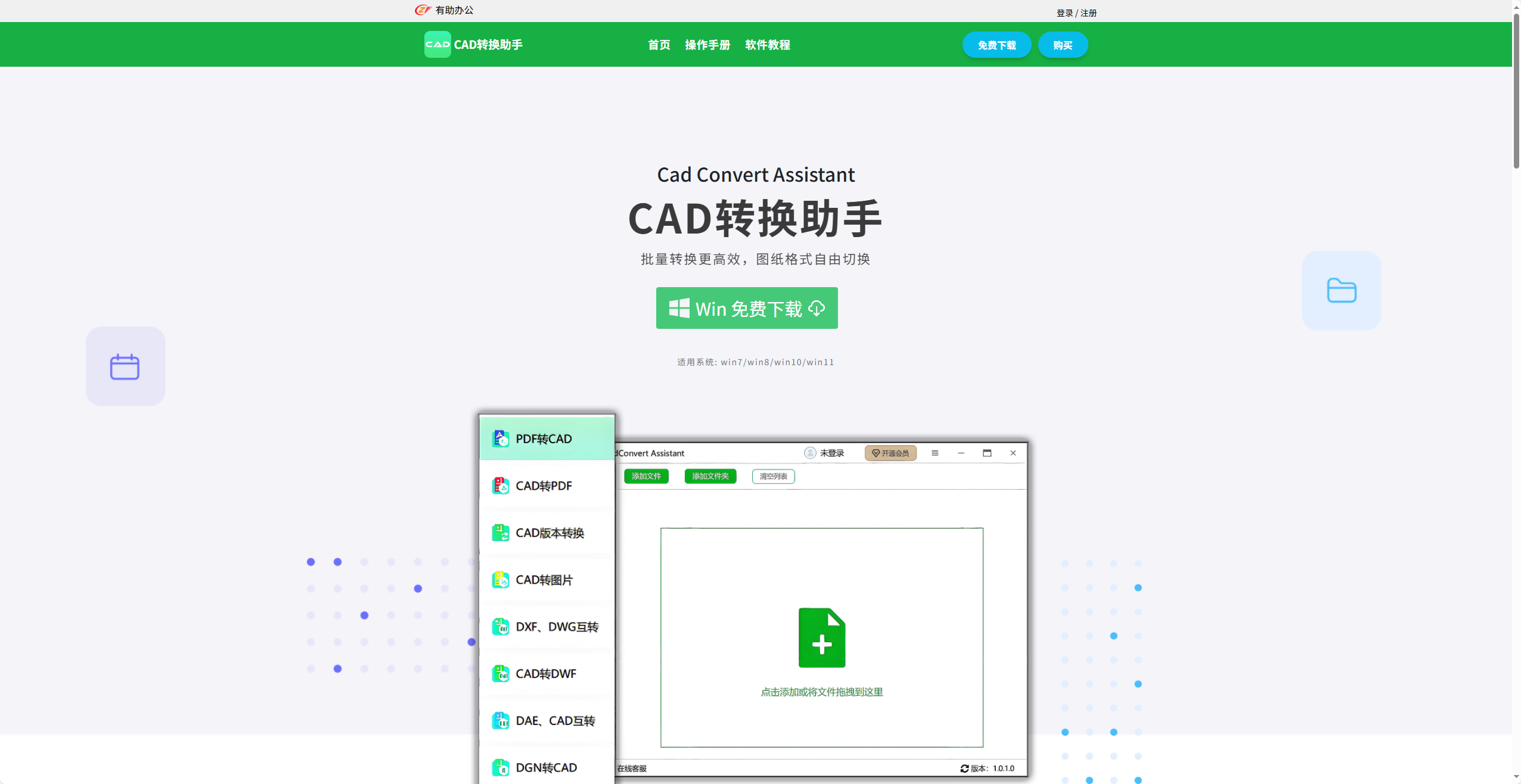
1.4.1 支持输入格式
CAD转PDF、CAD转图片、CAD格式互转:dxf、dwg
CAD版本转换:dwg
PDF转CAD:pdf
1.4.2 支持输出格式
CAD转PDF:pdf
CAD版本转换:dwg
CAD转图片:jpg、png、bmp、svg
PDF转CAD:dxf、dwg
CAD格式互转:dxf、dwg、dwf
DAE CAD互转:dae、dwg、dxf
DGN转CAD:DGN
2. 使用CAD转换助手
2.1 操作界面
2.1.1 主界面
这里罗列了该软件支持的所有功能,各种格式转换类型都进行了详细的划分。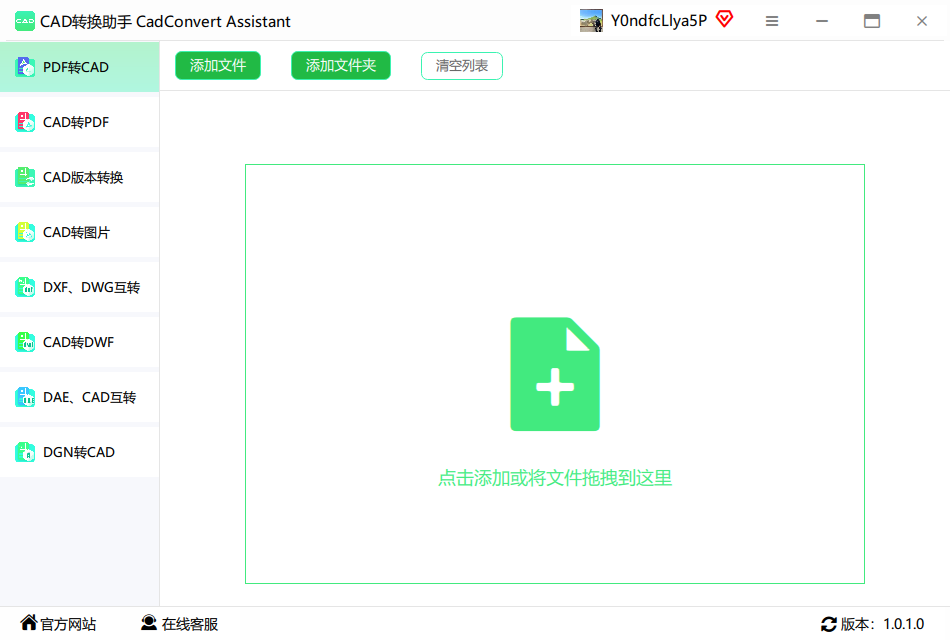
2.1.2 添加方式
文件素材添加方式包括:添加文件、添加文件夹、直接点击虚线框内的添加图标、直接拖拽文件素材到空白处。其中拖拽文件到空白处是很直接方便的方式。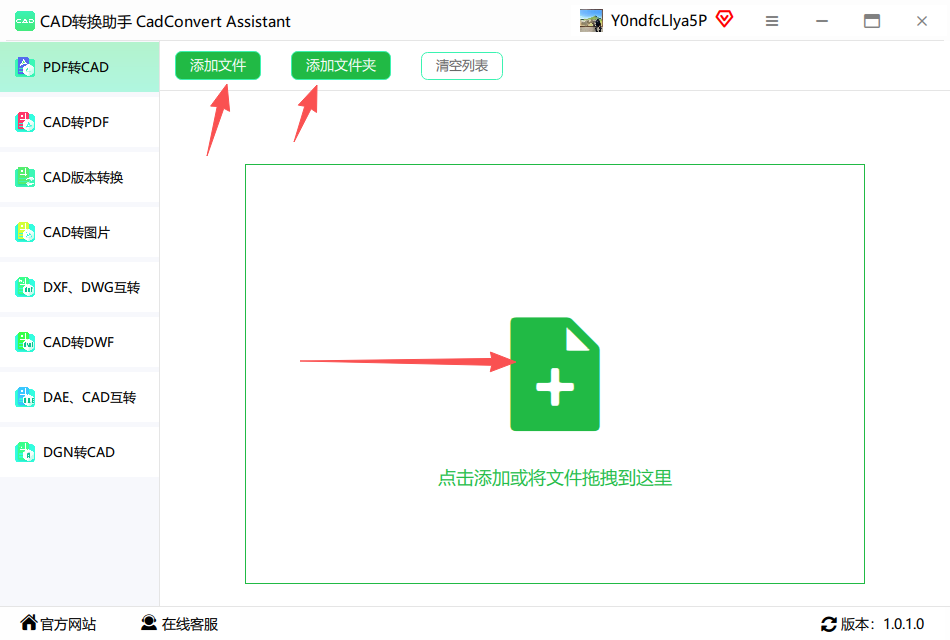
2.1.3 导出设置
在这里可以设置文件编辑或转换后想要的格式和其他设置,完成这些基本就可以导出/转换了。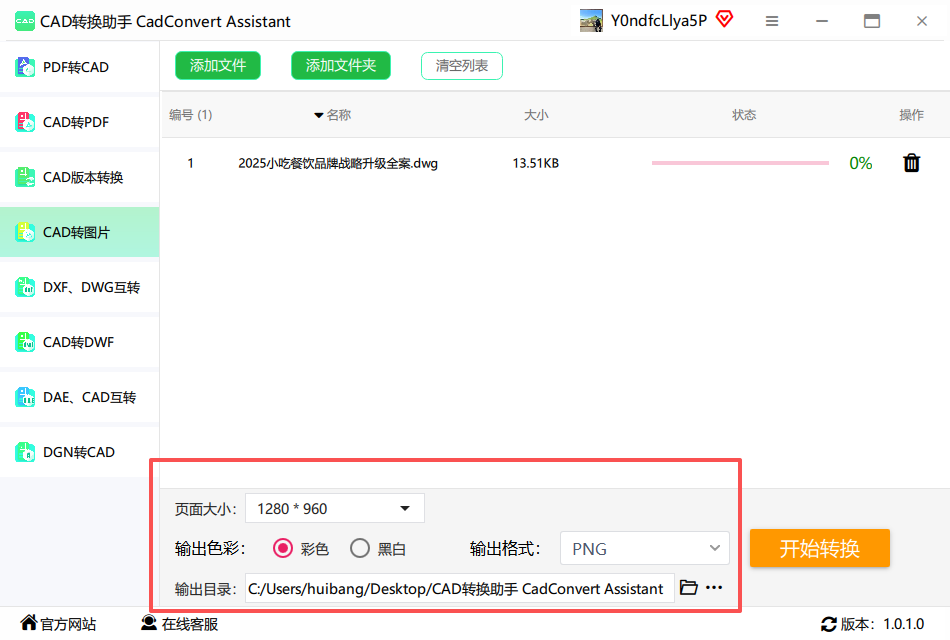
2.2 基本功能
2.2.1 CAD转PDF
CAD转成PDF是一个常见的问题,转成PDF文档后有利于查看,利用软件支持可以轻轻松松将CAD转成PDF文件。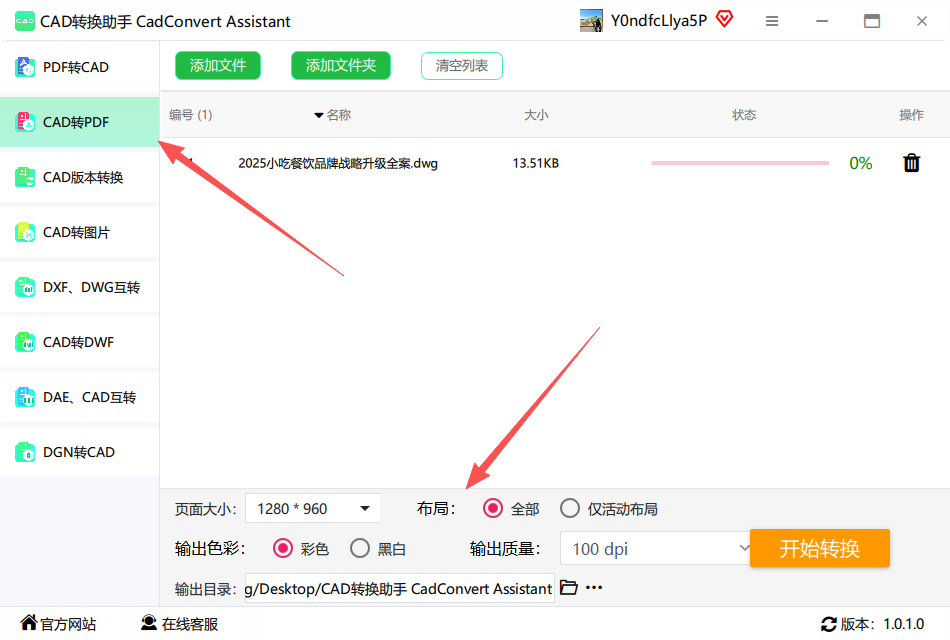
2.2.2 CAD转图片
经常会遇到要把CAD中的图插到别的图里面,但是cad本身导不出图片格式(bmp位图很不清晰),用软件可以快速将CAD文件转成jpg、png等常见图片。
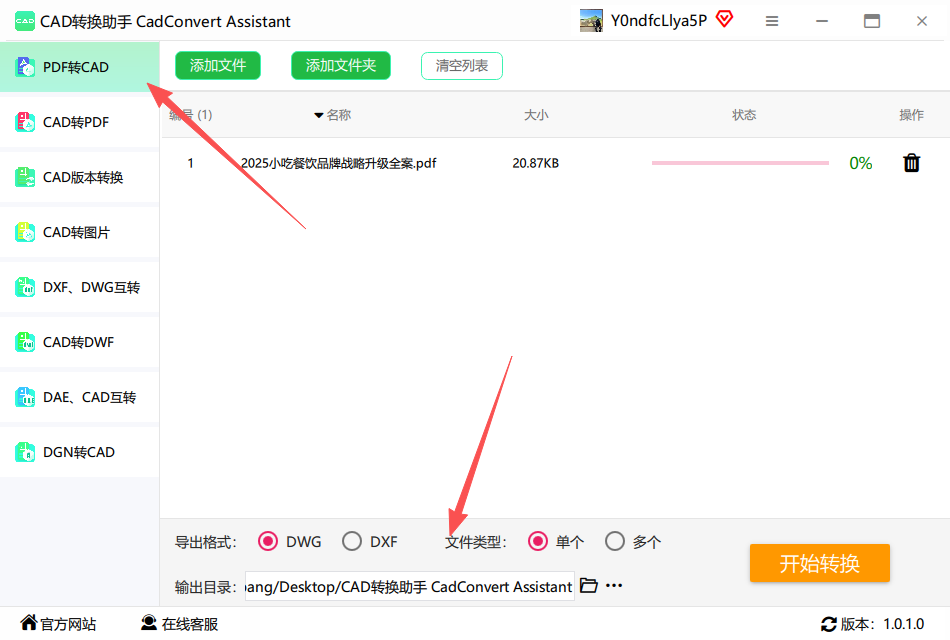
2.2.3 PDF转CAD
网上下载的文档大多数都是PDF格式,但工业制图上我们所用到的文件大多数是CAD格式,这种格式的在制图方面能够清楚的展现各种数据,直接将PDF文件转换成CAD文件会更加方便。
2.2.4 CAD版本转换
CAD有多个版本,软件支持CAD 2000至2018等几十个版本相互转换,解决了广大用户版本过低打不开文件的难题。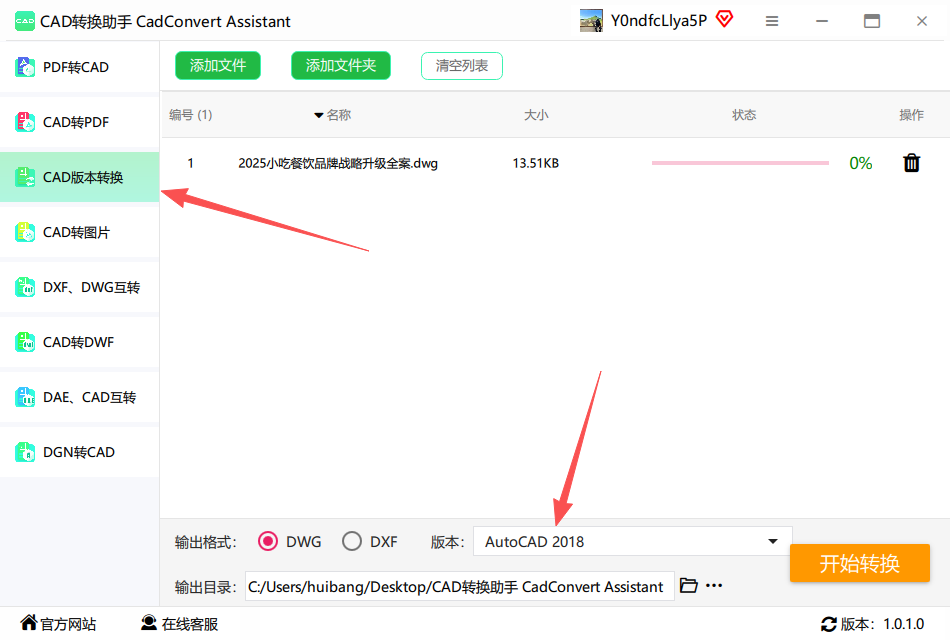
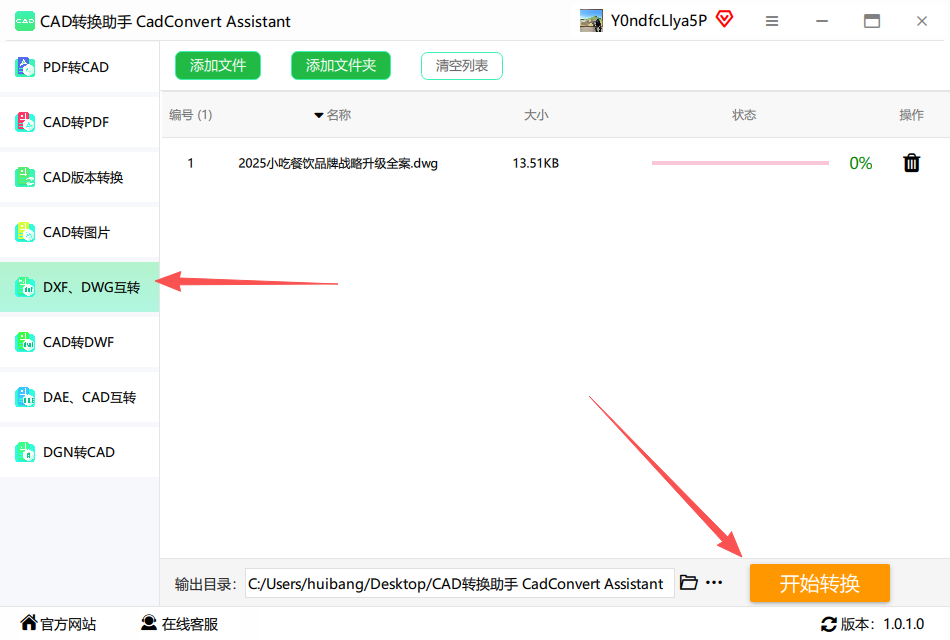
2.2.5 DXF DWG互转
软件支持dxf转dwg,dwg转dxf,并支持转为dwf格式,直接利用软件导入进行转换就可以了。
2.2.6 DAE CAD互转
软件支持dae转dwg,dwg转dae,或dxf转dae,直接利用软件导入进行转换就可以了。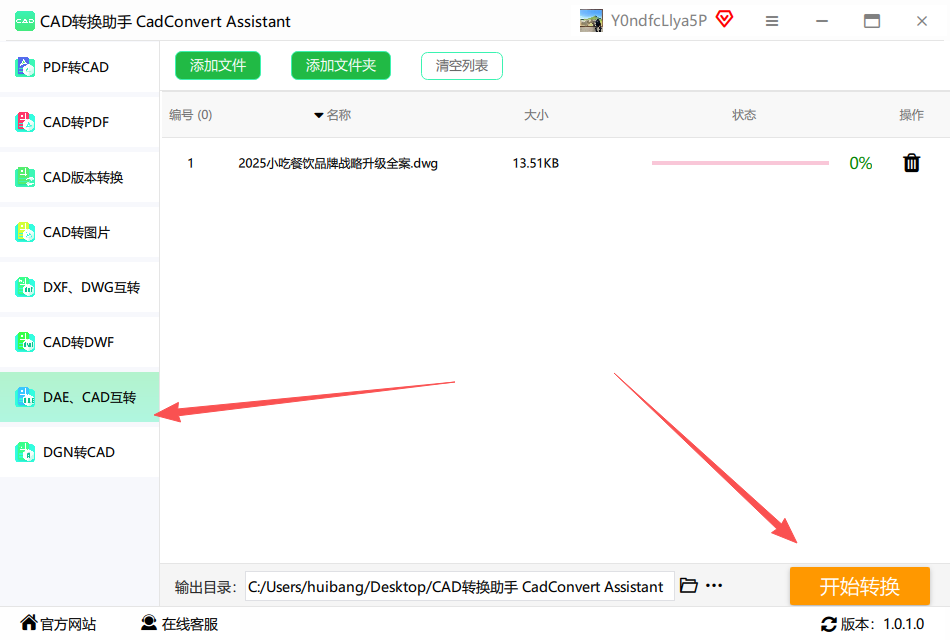
2.2.7 DGN转CAD
软件支持dgn转dwg、dxf、dae,直接利用软件导入进行转换就可以了。